Ова категорија садржи практичне вежбе и пројекте засноване на Arduino платформи. Кроз рад са сензорима, актуаторима и различитим електронским компонентама ученици стичу основна знања из програмирања микроконтролера, електронике и STEM области. Вежбе су намењене почетницима и напреднијим корисницима који желе да развијају своје пројекте и истражују свет уграђених система.
Вежба: Мерење растојања помоћу ултразвучног сензора
У овој вежби ученици ће научити како да користе HC-SR04 ултразвучни сензор за мерење растојања до објекта помоћу Arduino плоче. Поред самог мерења, добијена вредност биће послата на рачунар преко серијске комуникације и приказана у реалном времену помоћу алата Processing.
Ова вежба представља одличан увод у рад са сензорима јер повезује:
- мерење физичких величина,
- Arduino програмирање,
- серијску комуникацију,
- визуелизацију података,
- рад са Processing окружењем.
Arduino + HC-SR04
Повезивање ултразвучног сензора са Arduino плочом и мерење растојања до објекта.
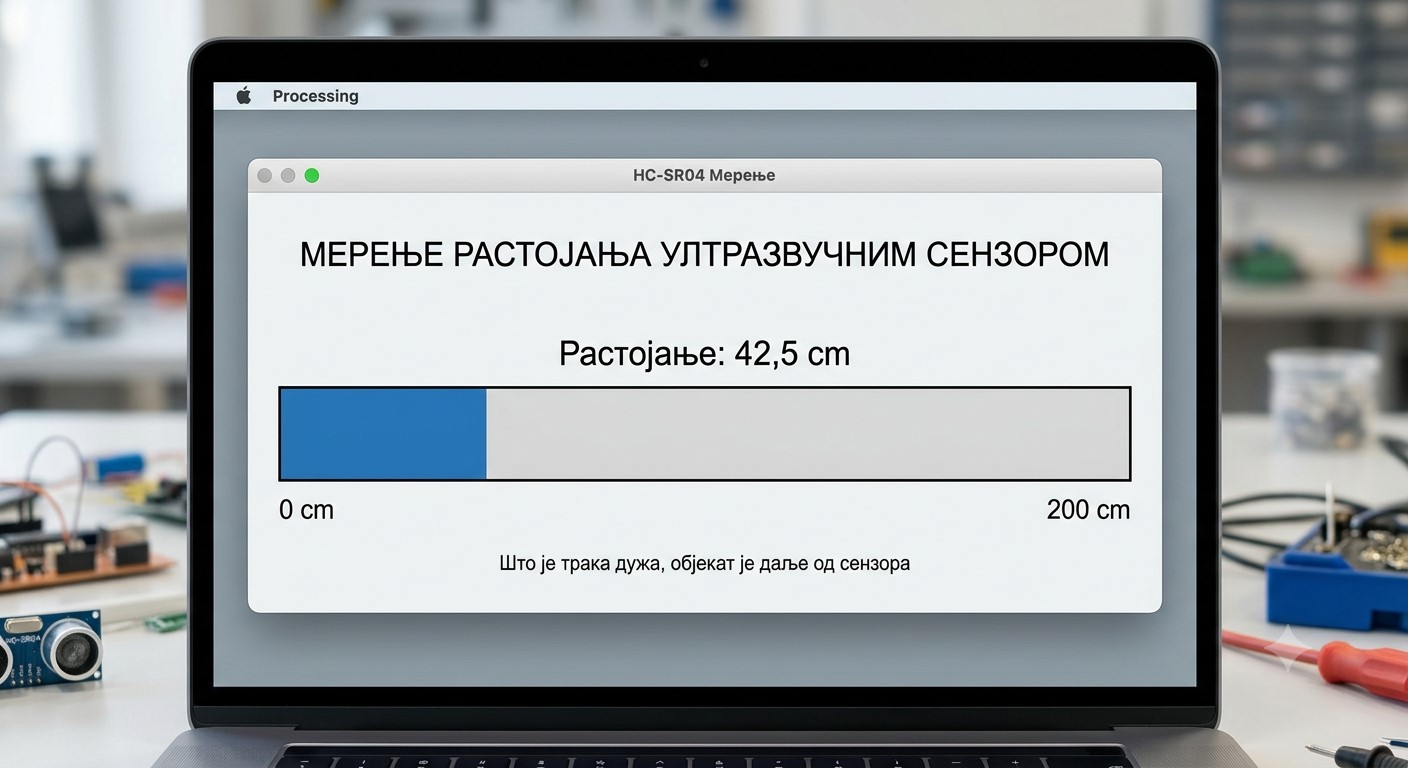
Processing визуелизација
Приказ измереног растојања помоћу хоризонталне траке у реалном времену.
📑 Садржај
Шта је HC-SR04?
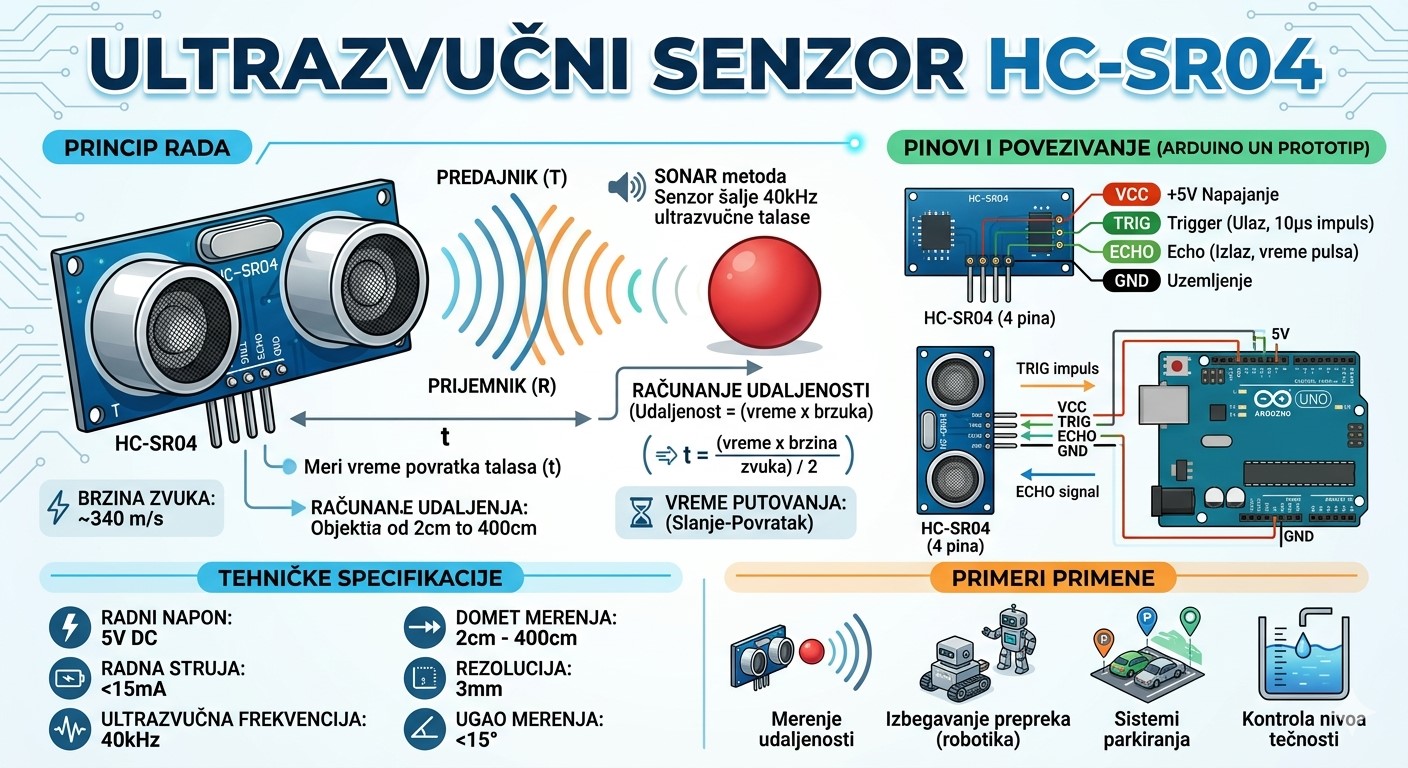
HC-SR04 је ултразвучни сензор који служи за бесконтактно мерење растојања. Ради тако што емитује кратак ултразвучни импулс, а затим мери време потребно да се одбијени талас врати до сензора.
Пошто је брзина звука позната, Arduino може једноставно да израчуна удаљеност објекта. Овај сензор се често користи у роботима који избегавају препреке, паметним системима паркирања и различитим STEM пројектима.
HC-SR04
Ултразвучни сензор за мерење растојања.
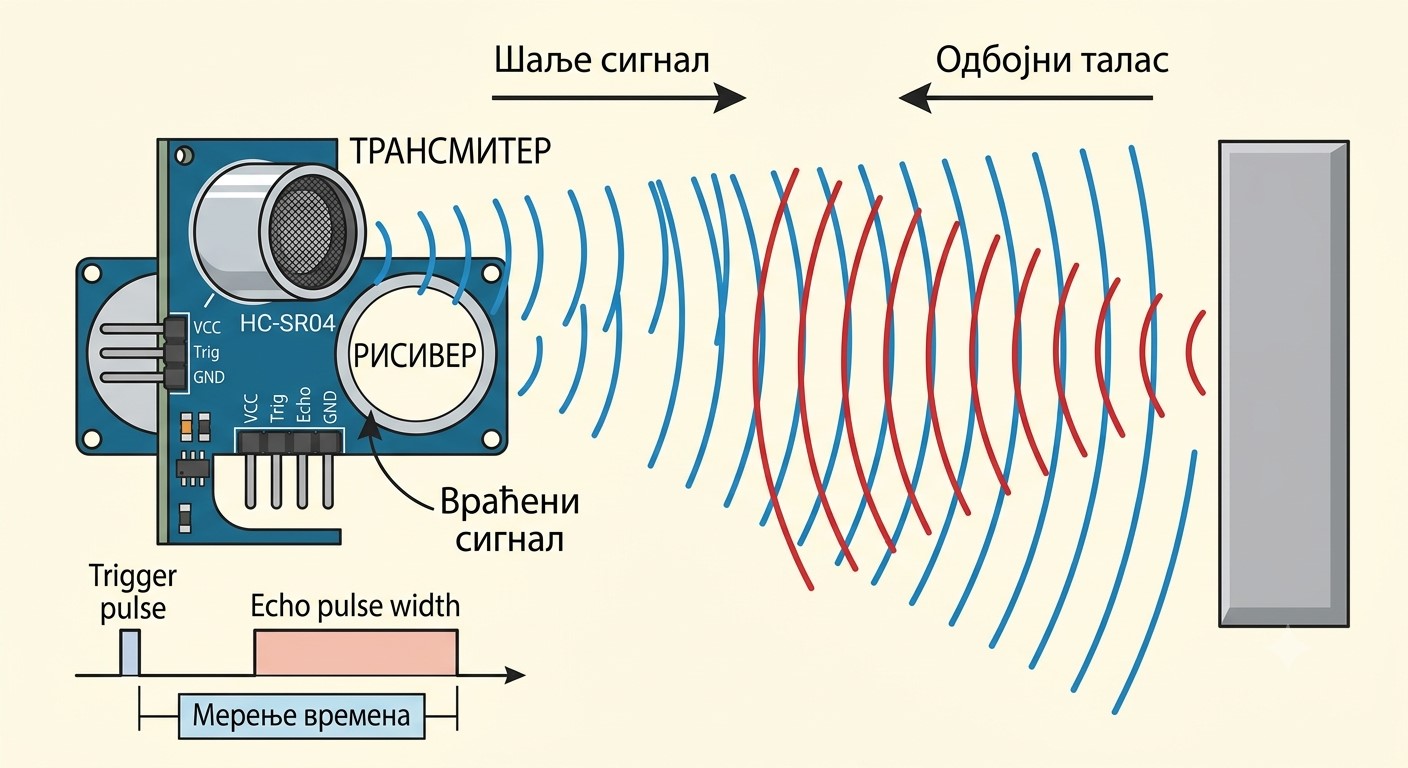
Принцип рада
Сензор шаље ултразвучни талас и мери време његовог повратка.
🧰 Потребна опрема
За реализацију ове вежбе потребно је:
- Arduino Uno плоча,
- HC-SR04 ултразвучни сензор,
- breadboard плоча,
- повезне жице,
- USB кабл,
- рачунар са Arduino IDE и Processing окружењем.
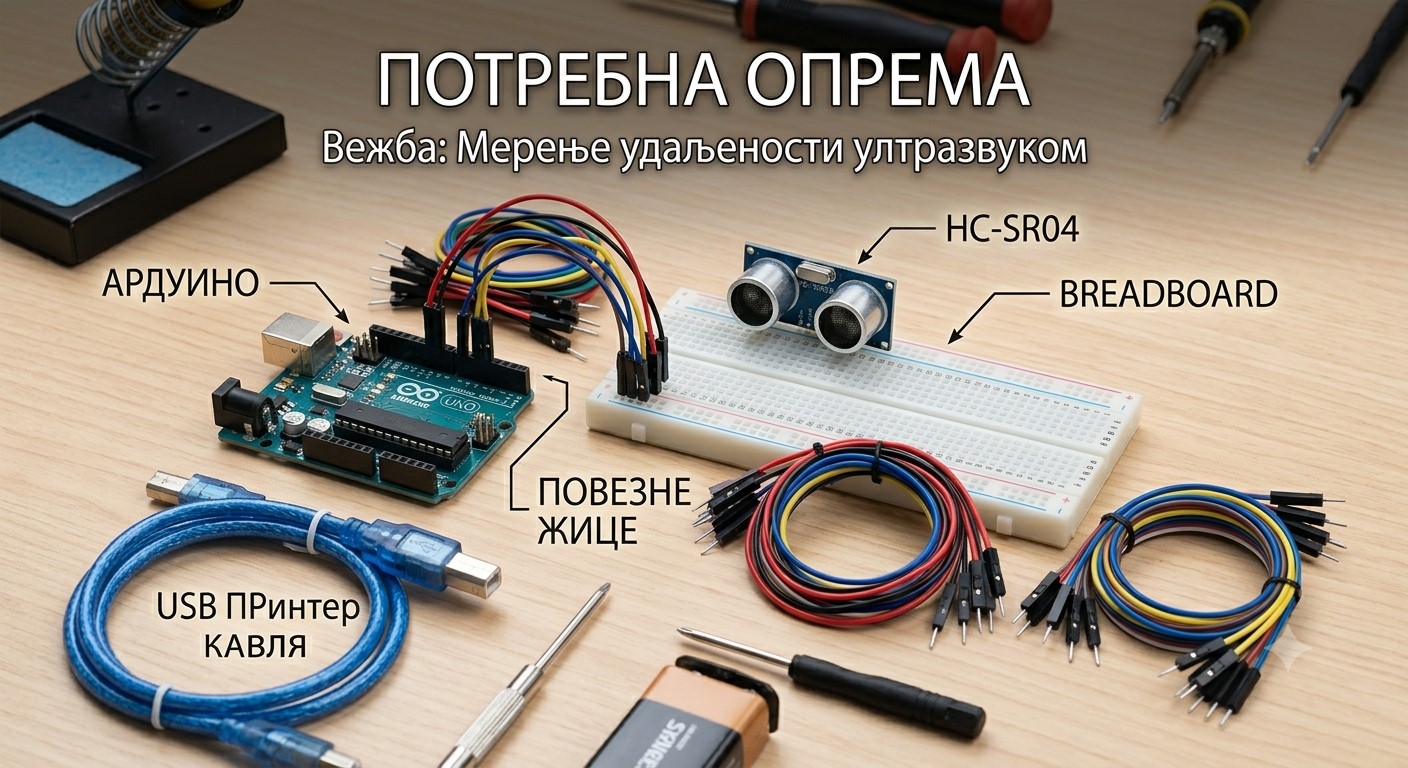
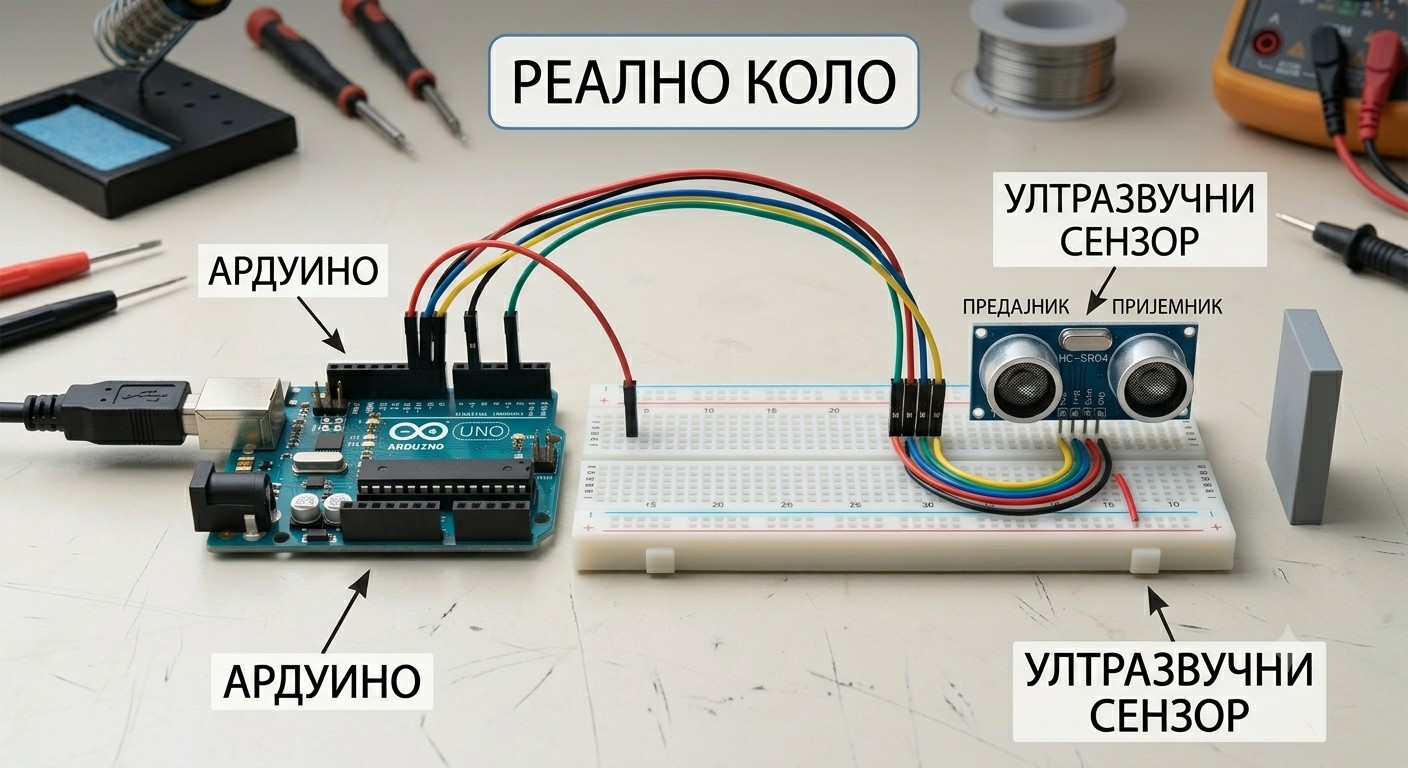
Потребна опрема
Arduino плоча, HC-SR04 сензор и breadboard.
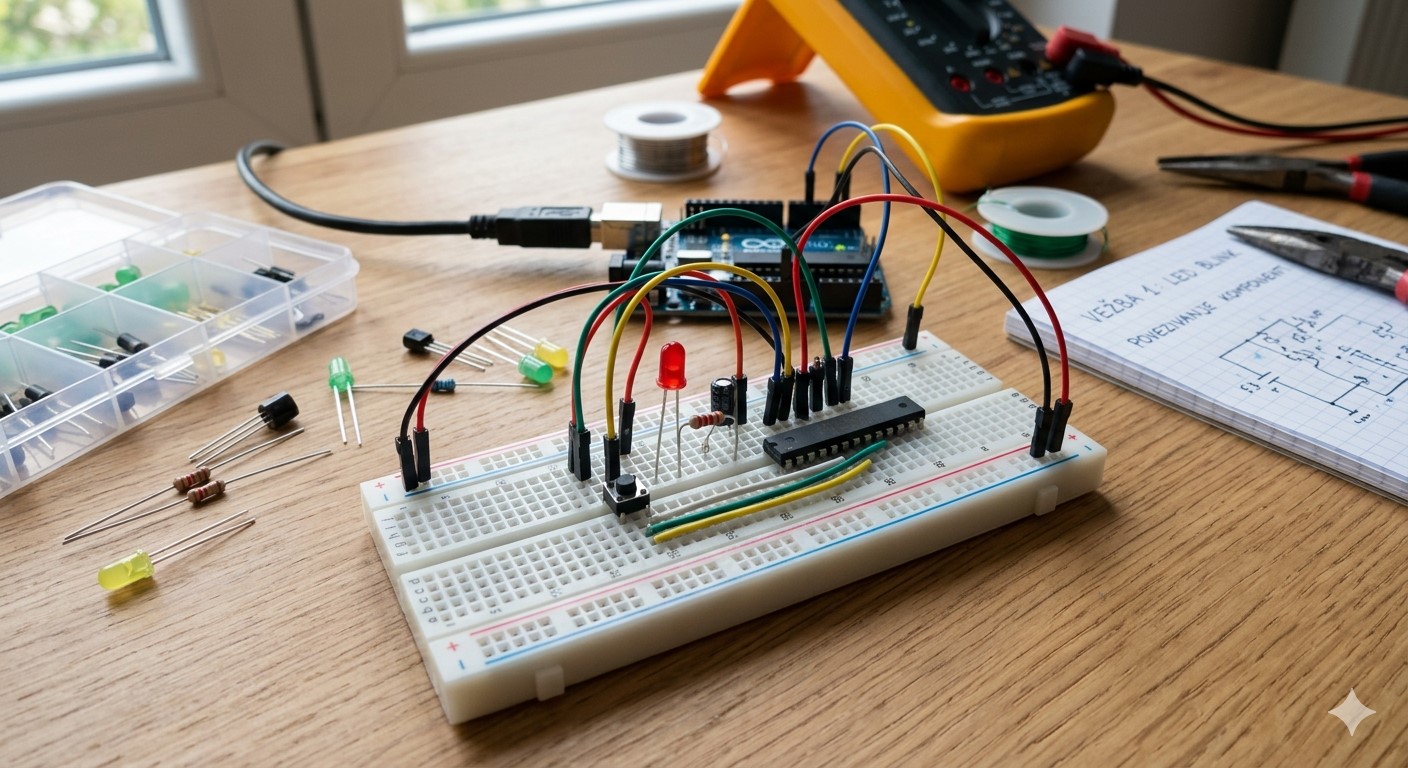
Breadboard
Омогућава повезивање компоненти без лемљења.
Повезивање компоненти
HC-SR04 поседује четири пина:
- VCC – напајање 5V,
- GND – маса,
- TRIG – покреће ултразвучни импулс,
- ECHO – враћа време одбијеног сигнала.
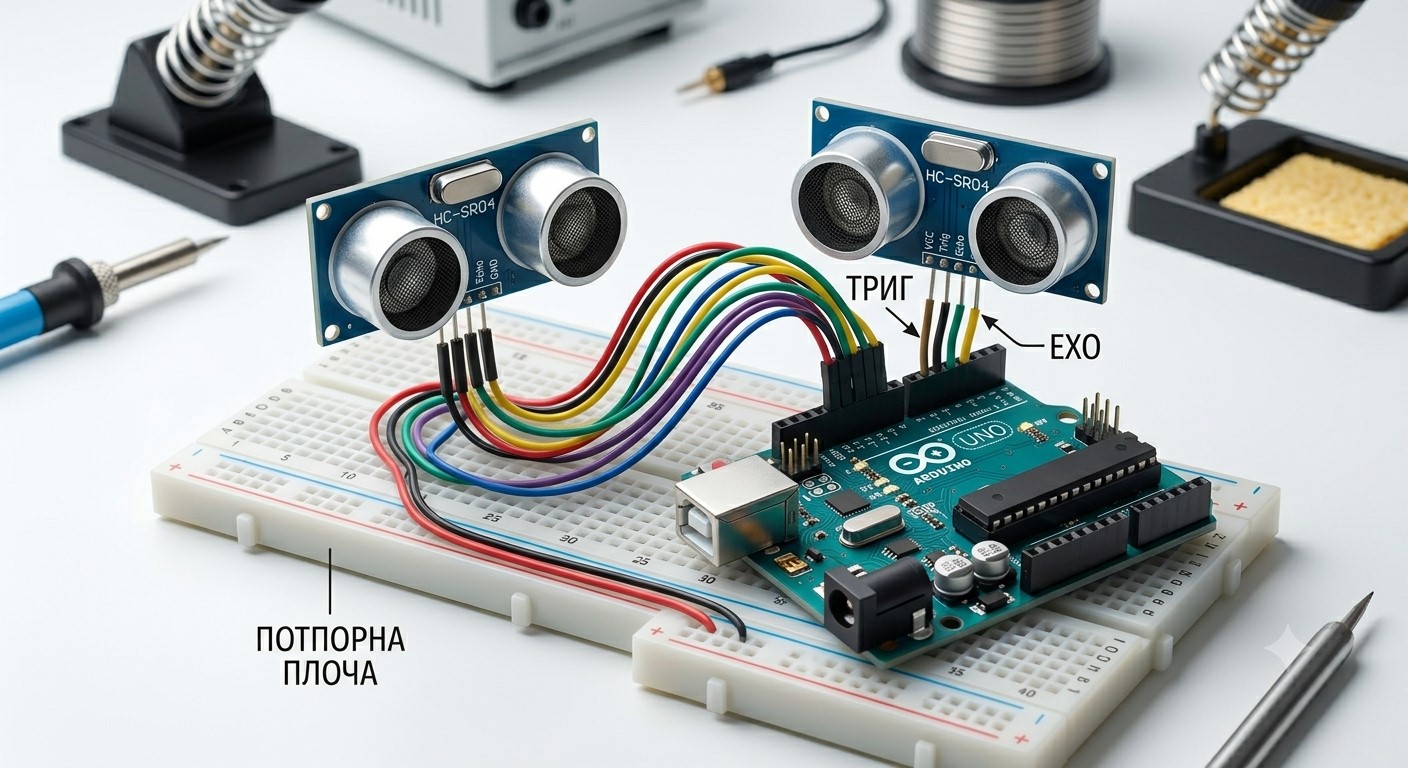
У овој вежби користимо следеће повезивање:
- TRIG → пин 3
- ECHO → пин 2
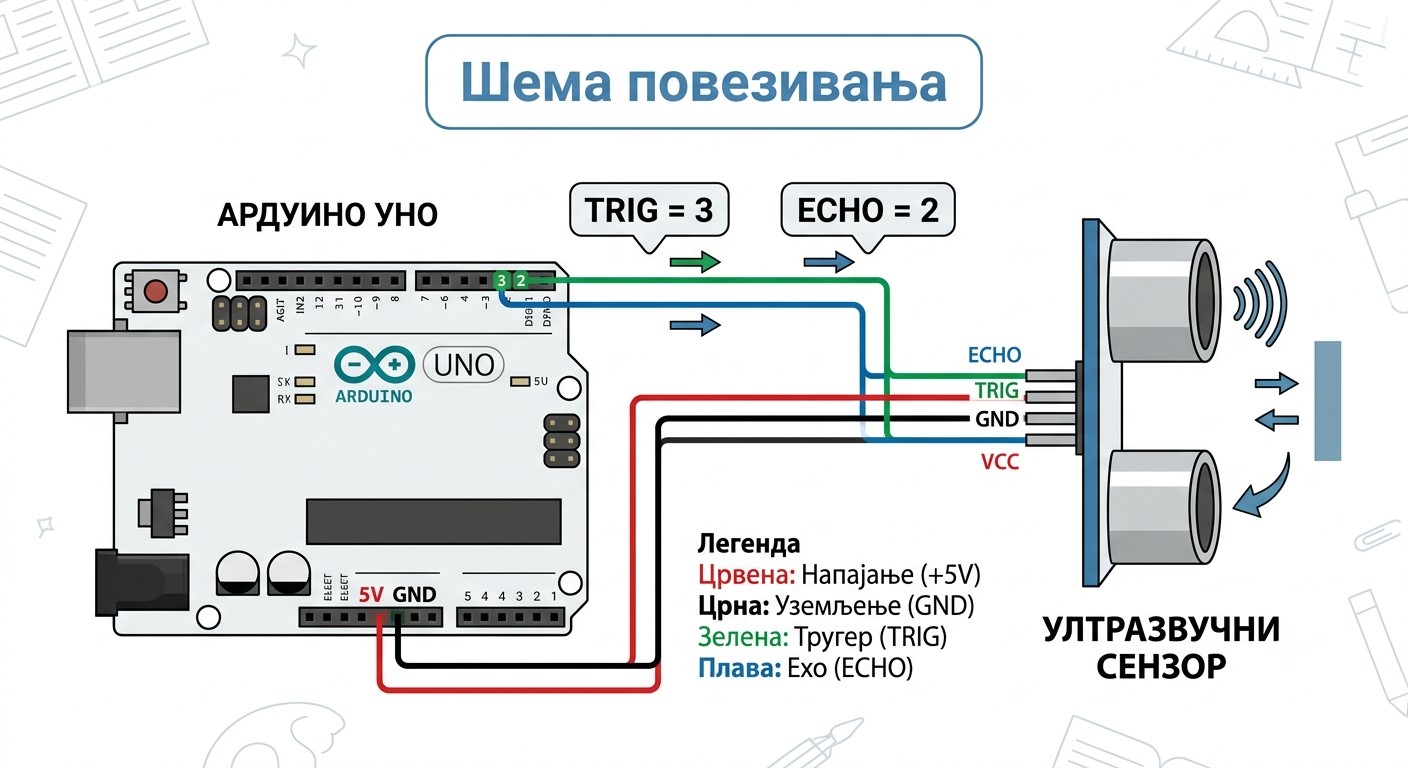
Шема повезивања
Повезивање HC-SR04 сензора са Arduino плочом.
Практична реализација
Повезивање на breadboard плочи.
Arduino програм
Arduino шаље ултразвучни импулс, мери време његовог повратка и на основу тога израчунава растојање у центиметрима.
// Мерење растојања помоћу HC-SR04 ултразвучног сензора

// TRIG пин повезан на дигитални пин 3
int trigPin = 3;

// ECHO пин повезан на дигитални пин 2
int echoPin = 2;

// Трајање ECHO импулса у микросекундама
long duration;

// Израчунава се растојање у центиметрима
float distance;

void setup() {

  // TRIG је излаз
  pinMode(trigPin, OUTPUT);

  // ECHO је улаз
  pinMode(echoPin, INPUT);

  // Покретање серијске комуникације
  Serial.begin(9600);
}

void loop() {

  // Ресетовање TRIG сигнала
  digitalWrite(trigPin, LOW);
  delayMicroseconds(2);

  // Слање ултразвучног импулса
  digitalWrite(trigPin, HIGH);
  delayMicroseconds(10);
  digitalWrite(trigPin, LOW);

  // Мерење трајања ECHO импулса
  duration = pulseIn(echoPin, HIGH);

  // Израчунавање растојања
  distance = duration * 0.034 / 2;

  // Слање само бројчане вредности
  Serial.println(distance, 2);

  // Пауза до следећег мерења
  delay(500);
}
Објашњење Arduino програма
Програм најпре поставља пинове ултразвучног сензора и покреће серијску комуникацију брзином од 9600 baud.
У функцији loop() Arduino:
- шаље кратак импулс на TRIG пин,
- чека одбијени сигнал на ECHO пину,
- мери време повратка сигнала,
- израчунава растојање у центиметрима,
- шаље резултат Processing програму.
Формула за израчунавање растојања је:
distance = duration * 0.034 / 2
Број 0.034 представља брзину звука изражену у cm/μs, док се дељење са 2 врши зато што сигнал путује до препреке и назад.
У серијски порт шаље се само један број, на пример:
25.47
48.12
102.85
Ово значајно поједностављује читање података у Processing програму.
Processing програм
Processing чита вредност растојања коју Arduino шаље преко серијске комуникације и приказује је у облику хоризонталне траке. Што је објекат удаљенији од сензора, трака је дужа.
import processing.serial.*;

// Објекат за серијску комуникацију
Serial myPort;

// Текст који стиже са Arduino плоче
String data;

// Измерено растојање
float distance = 0;

// Максимална вредност која се приказује
float maxDistance = 200;

void setup() {

  size(700, 250);

  // Повезивање на први серијски порт
  // По потреби променити индекс
  myPort = new Serial(this, Serial.list()[0], 9600);

  myPort.clear();

  // Позива serialEvent када стигне нови ред
  myPort.bufferUntil('\n');

  textAlign(LEFT, CENTER);
}

void draw() {

  background(245);

  // Наслов
  fill(0);
  textSize(24);
  text("Мерење растојања ултразвучним сензором", 20, 30);

  // Приказ вредности
  textSize(22);
  text("Растојање: " + nf(distance, 1, 2) + " cm", 20, 75);

  float x = 20;
  float y = 120;
  float w = 640;
  float h = 35;

  // Оквир траке
  noFill();
  stroke(0);
  rect(x, y, w, h);

  // Израчунавање ширине траке
  float barWidth = map(distance, 0, maxDistance, 0, w);

  // Ограничење вредности
  barWidth = constrain(barWidth, 0, w);

  // Попуњена трака
  noStroke();
  fill(0);
  rect(x, y, barWidth, h);

  // Ознаке
  fill(0);
  textSize(16);

  text("0 cm", x, y + 55);
  text(int(maxDistance) + " cm", x + w - 60, y + 55);

  text(
    "Што је трака дужа, објекат је даље од сензора.",
    20,
    210
  );
}

// Позива се када стигне нова линија текста
void serialEvent(Serial myPort) {

  data = myPort.readStringUntil('\n');

  if (data != null) {

    data = trim(data);

    try {

      distance = float(data);

    }
    catch(Exception e) {

      // Игнорише неисправне податке

    }
  }
}
🖥️ Објашњење Processing програма
Processing преко USB кабла прима вредности које Arduino шаље серијском комуникацијом.
Када Arduino пошаље:
35.42
Processing:
- прочита вредност,
- претвори текст у број,
- прикаже растојање у центиметрима,
- исцрта хоризонталну траку одговарајуће дужине.
На овај начин ученици могу истовремено да виде бројчану вредност и графички приказ растојања.
Како систем функционише?
📌 HC-SR04 шаље кратак ултразвучни импулс.
📌 Ултразвучни талас путује до препреке.
📌 Талас се одбија и враћа назад ка сензору.
📌 Arduino мери време повратка сигнала.
📌 Израчунава се растојање до препреке.
📌 Processing прима податке и приказује их у реалном времену.
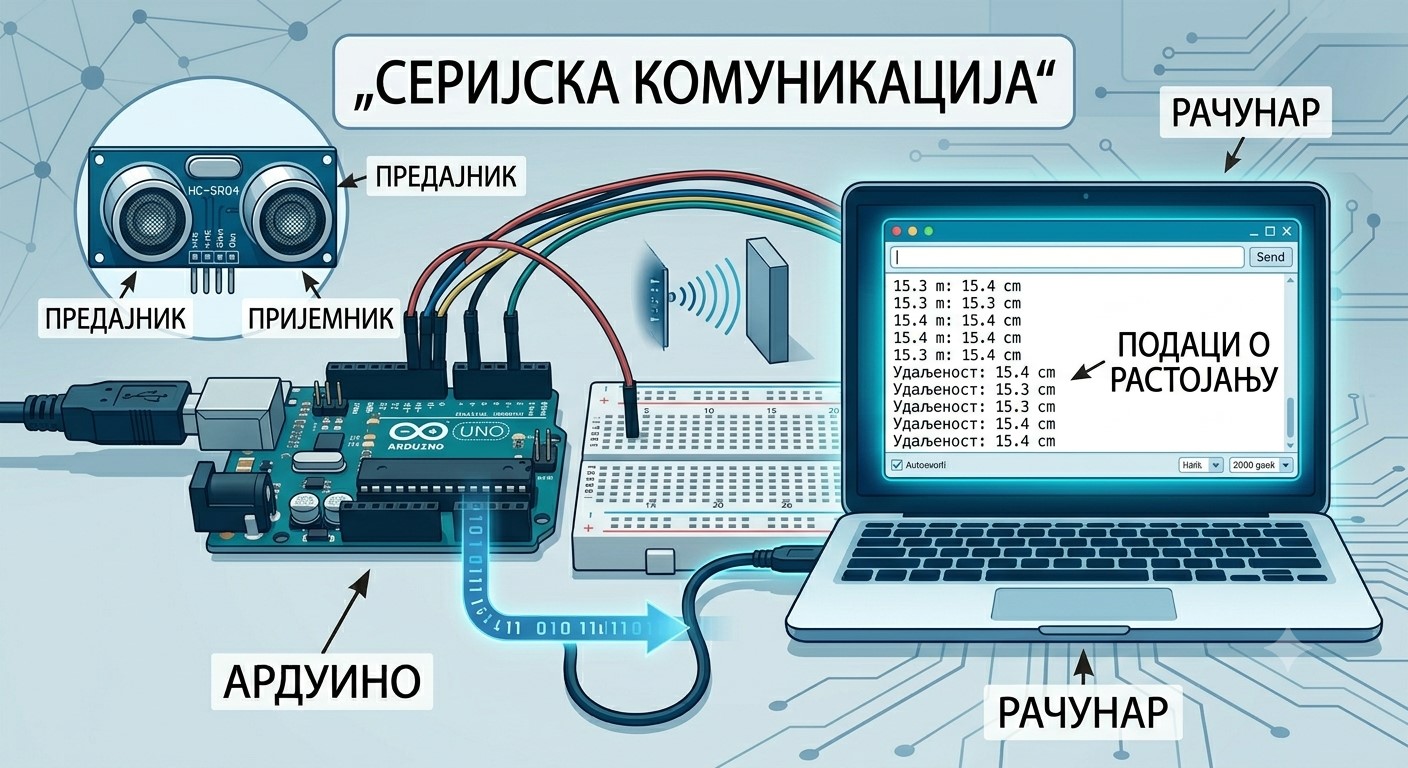
Серијска комуникација
Arduino шаље податке Processing програму преко USB кабла.
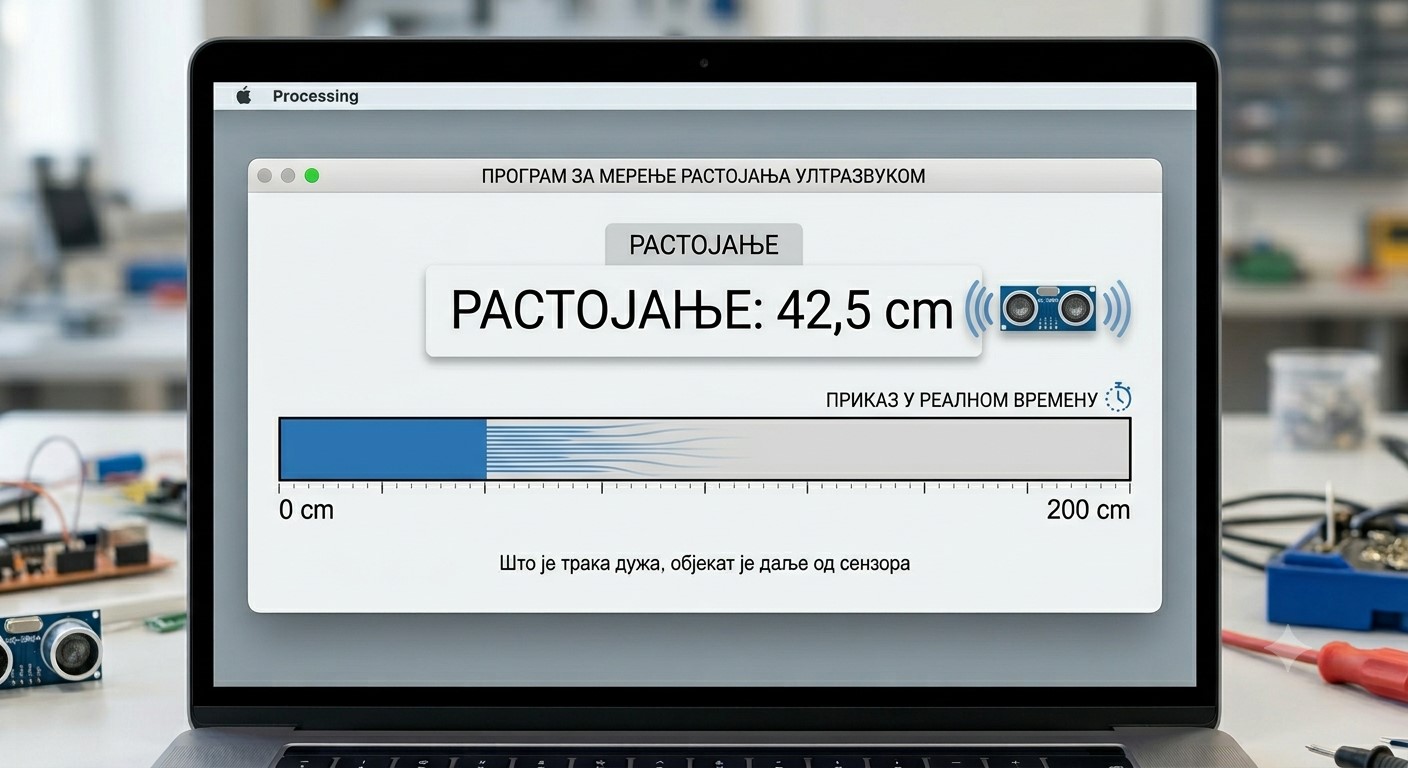
Реално време
Растојање се континуирано мери и приказује.
Могућа проширења пројекта
Након успешно реализоване вежбе ученици могу да прошире пројекат на различите начине:
- додавањем LED диода које сигнализирају близину препреке,
- употребом звучника (buzzer-а) за звучно упозорење,
- цртањем графика растојања током времена,
- чувањем података у CSV датотеку,
- прављењем система за паркирање,
- израдом робота који избегава препреке.
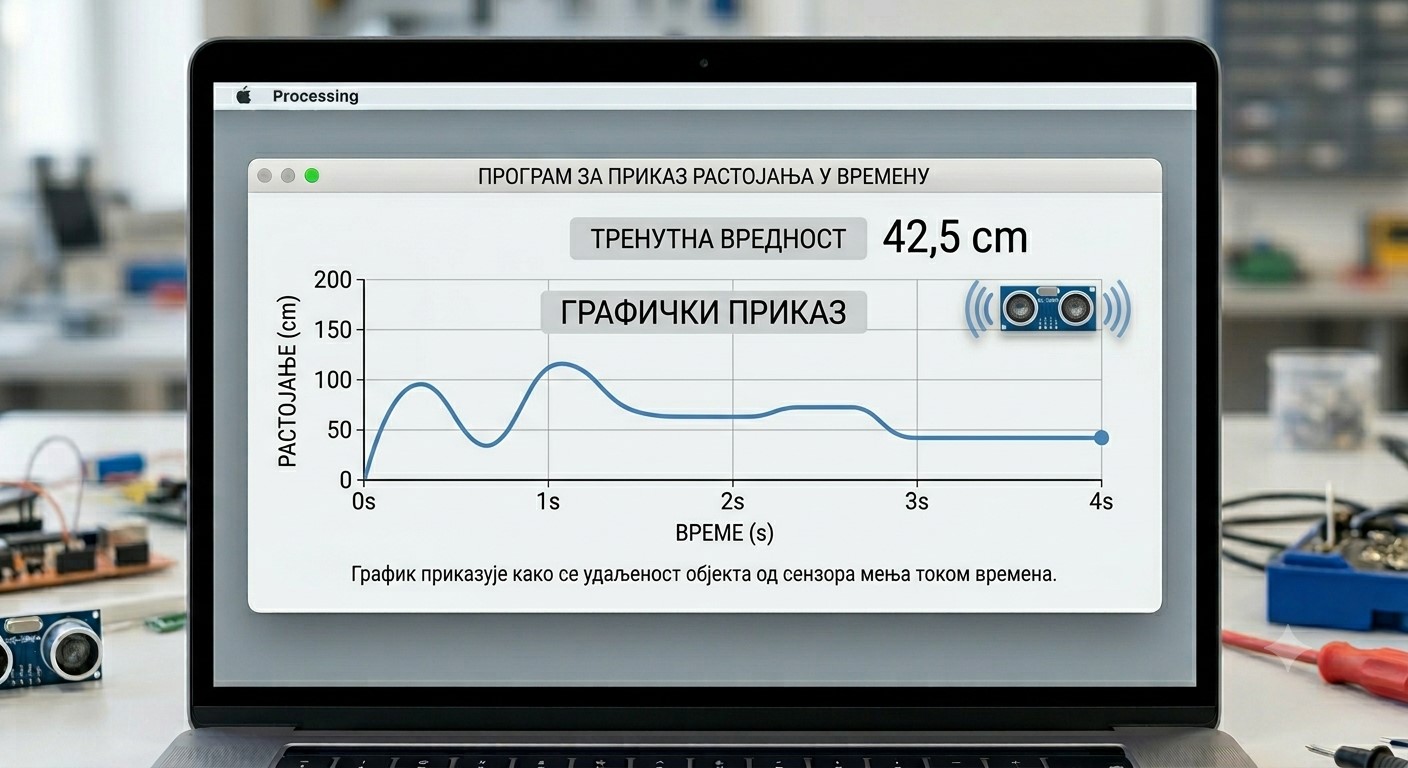
Графички приказ
Приказ мерења помоћу графика и напредних визуелизација.
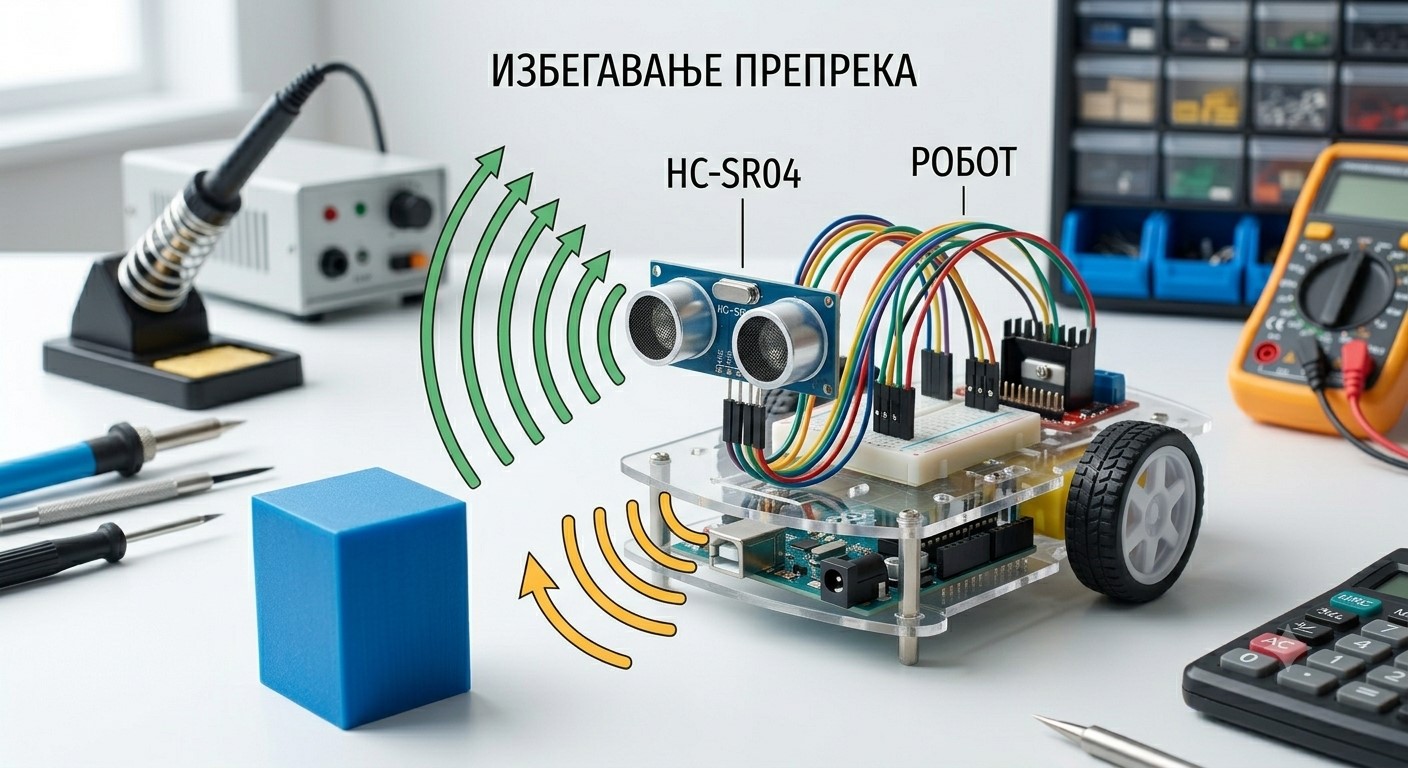
Роботика
Употреба ултразвучног сензора за избегавање препрека.
⚠️ На шта треба обратити пажњу
- Проверити исправност свих повезаних жица.
- Уверити се да су TRIG и ECHO повезани на исправне пинове.
- Проверити COM порт у Processing програму.
- Не постављати препреку сувише близу сензора.
- Избегавати лабаве контакте на breadboard плочи.
- Пре покретања програма проверити комплетно коло.
Додатно читање
Уколико желите да детаљније научите рад са Arduino платформом, сензорима и Processing окружењем, препоручујемо следеће лекције:
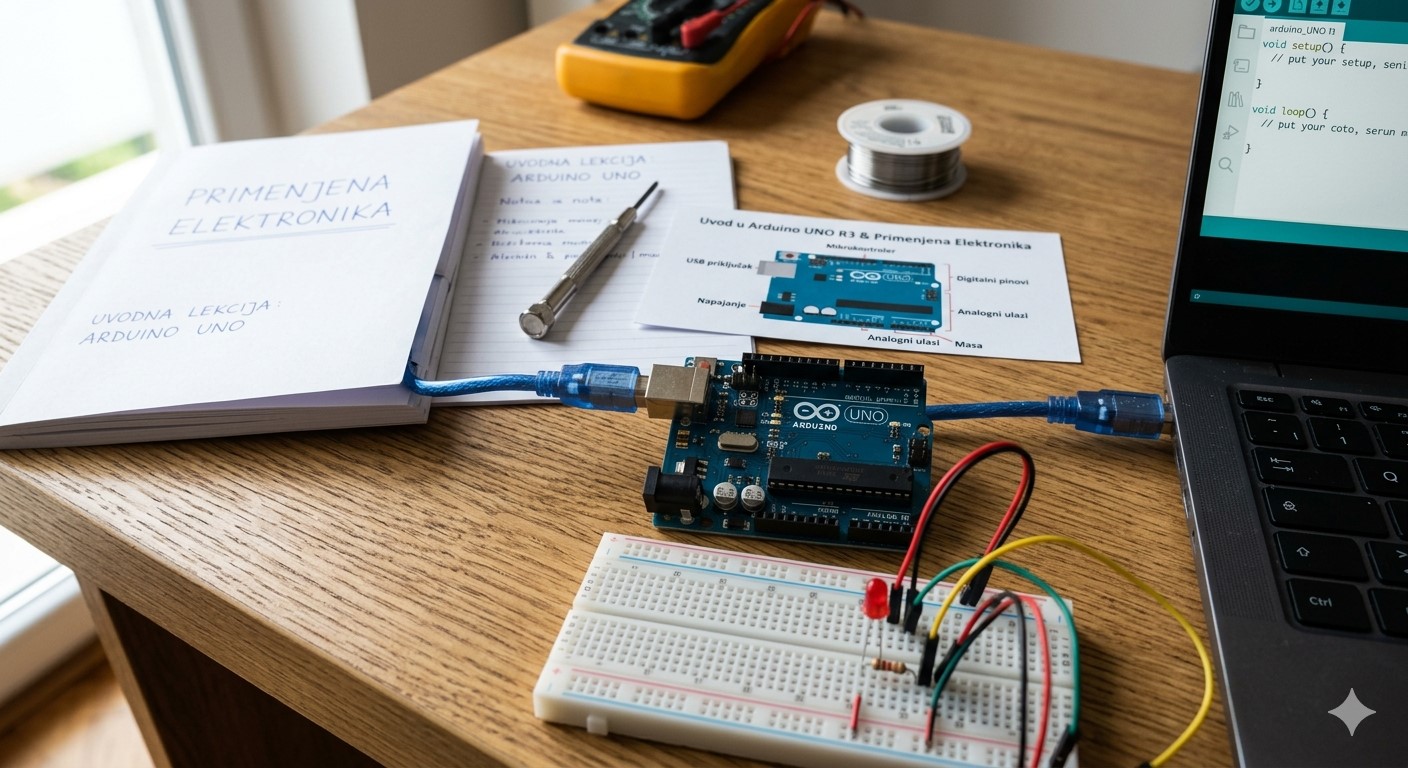
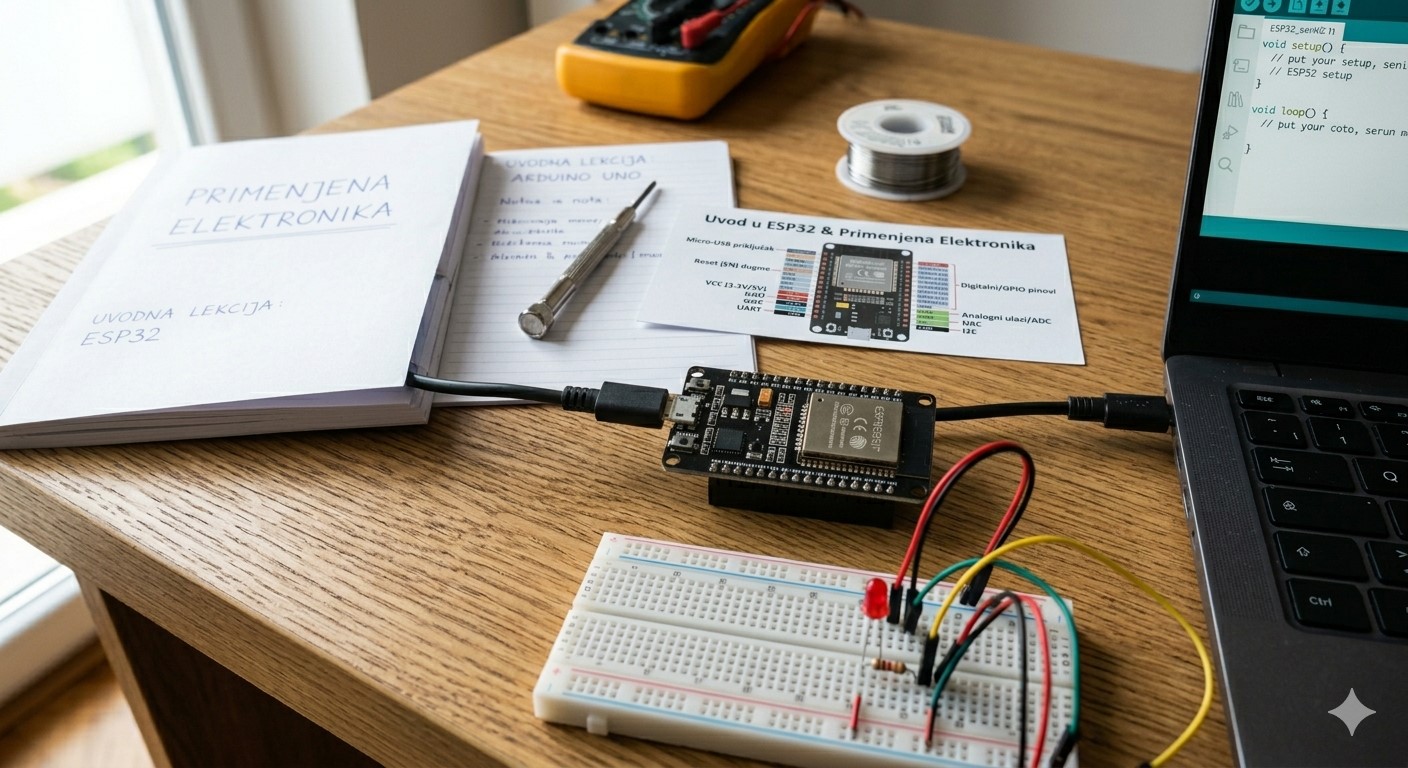
HC-SR04 ултразвучни сензор
Упознавање са радом и применом ултразвучних сензора.
Након савладавања ових лекција биће лакше разумети напредније пројекте који користе више сензора, микроконтролера и визуелизацију података у реалном времену.
📚 Додатно учење
🔎 Продуби знање
Истражи различите типове сензора и њихову примену у електроници и роботици.
🧪 Идеје за експеримент
- Мери растојање до различитих објеката.
- Упореди резултате за различите материјале.
- Направи једноставан паркинг сензор.
Следећи корак
Покушај да направиш робота који користи HC-SR04 за избегавање препрека.
Мини квиз
1. Шта мери HC-SR04 сензор?
2. Који пин покреће ултразвучни импулс?
3. Шта ради Processing програм?
4. Која је брзина серијске комуникације у овој вежби?
Вежба: Мерење температуре и влажности помоћу DHT11 сензора
У овој вежби ученици ће научити како да користе DHT11 сензор за мерење температуре и влажности ваздуха помоћу Arduino Uno микроконтролерске плоче. Поред самог мерења, подаци ће бити послати на рачунар преко серијске комуникације и приказани у реалном времену помоћу алата Processing.
Ово је једна од основних вежби у оквиру радионица примењене електронике и креативног програмирања, јер повезује:
- рад са сензорима,
- Arduino програмирање,
- серијску комуникацију,
- визуелизацију података,
- обраду података у реалном времену.
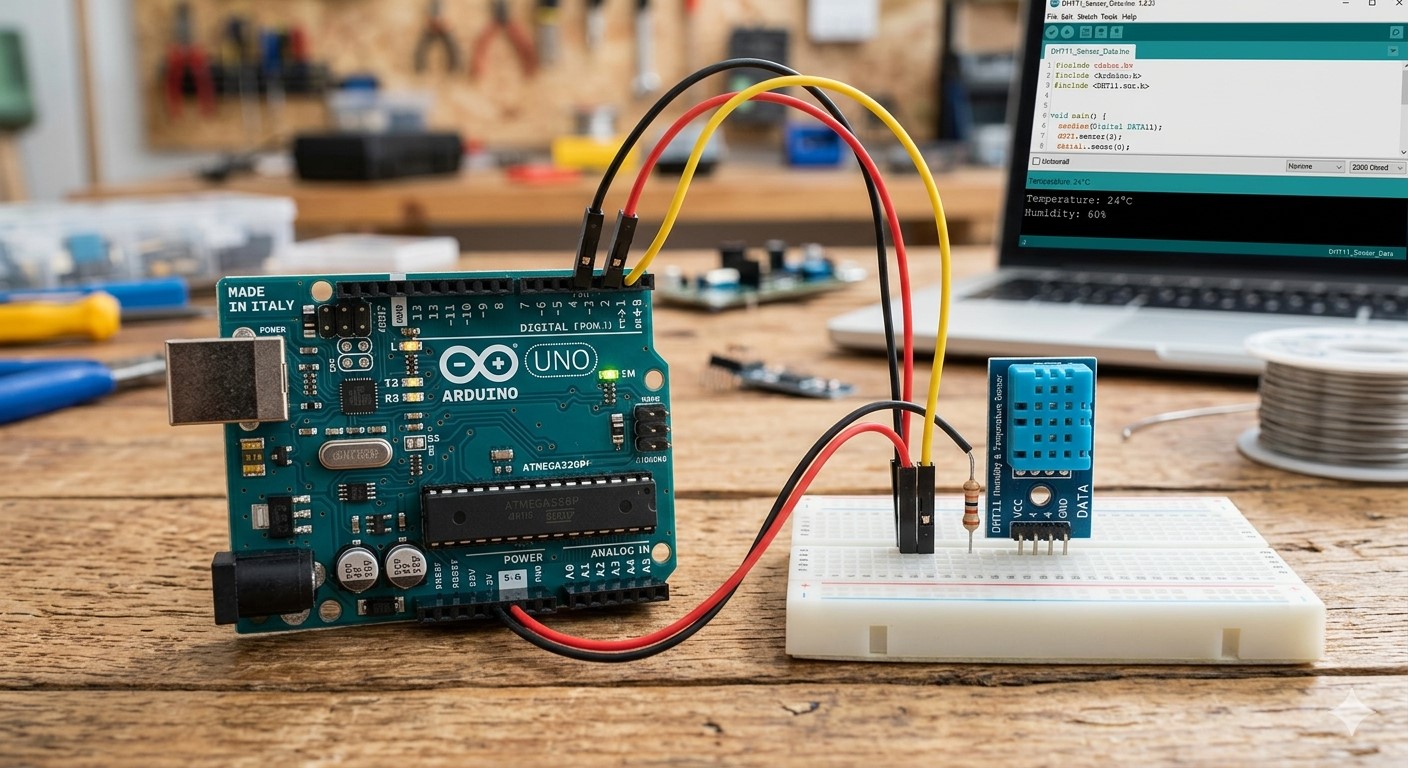
Arduino + DHT11
Повезивање сензора температуре и влажности са Arduino Uno плочом.
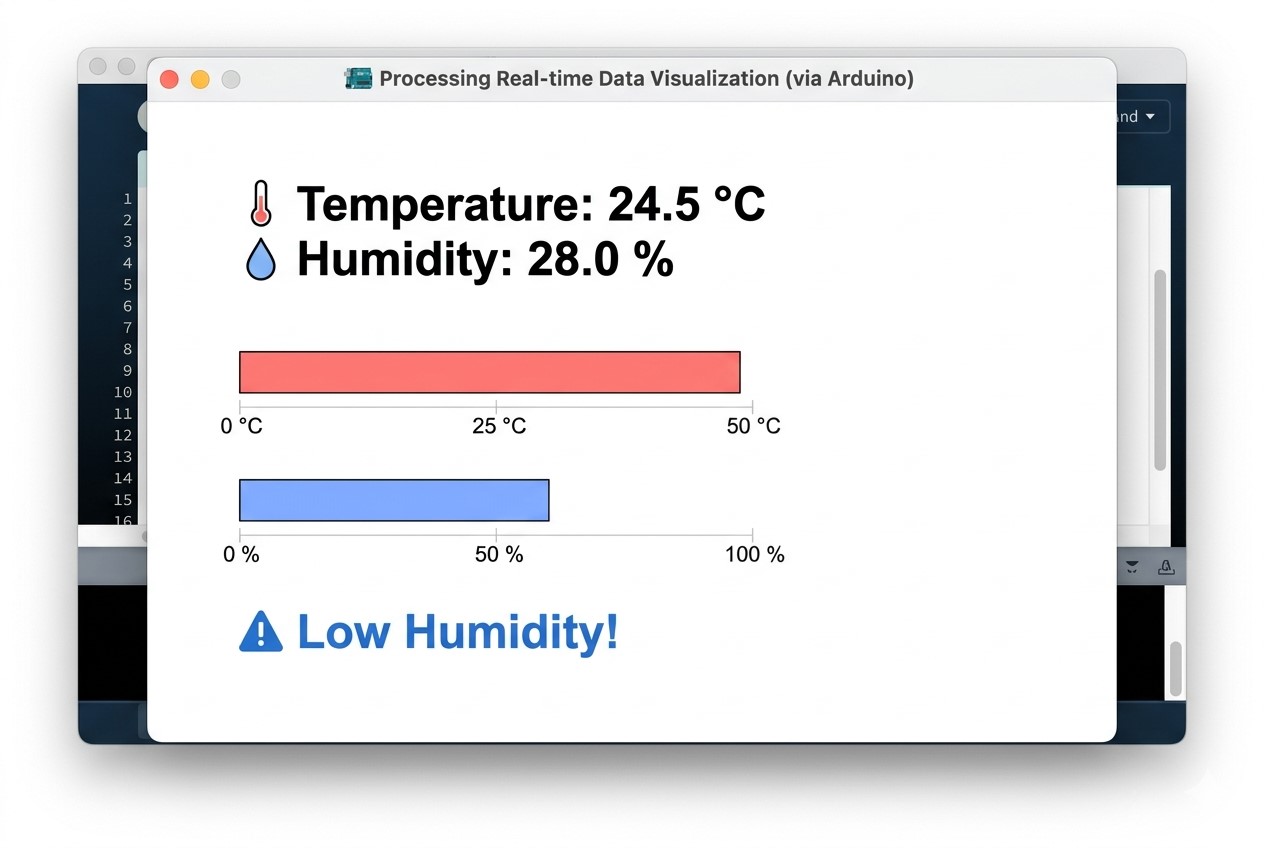
Processing визуелизација
Приказ вредности температуре и влажности у реалном времену.
📑 Садржај
🌡️ Шта је DHT11?
DHT11 је дигитални сензор који омогућава мерење:
- температуре ваздуха,
- релативне влажности ваздуха.
Сензор је веома популаран у образовању и почетним IoT пројектима јер је једноставан за употребу и не захтева сложену електронику. Arduino преко једног пина комуницира са DHT11 сензором и добија податке у дигиталном облику.
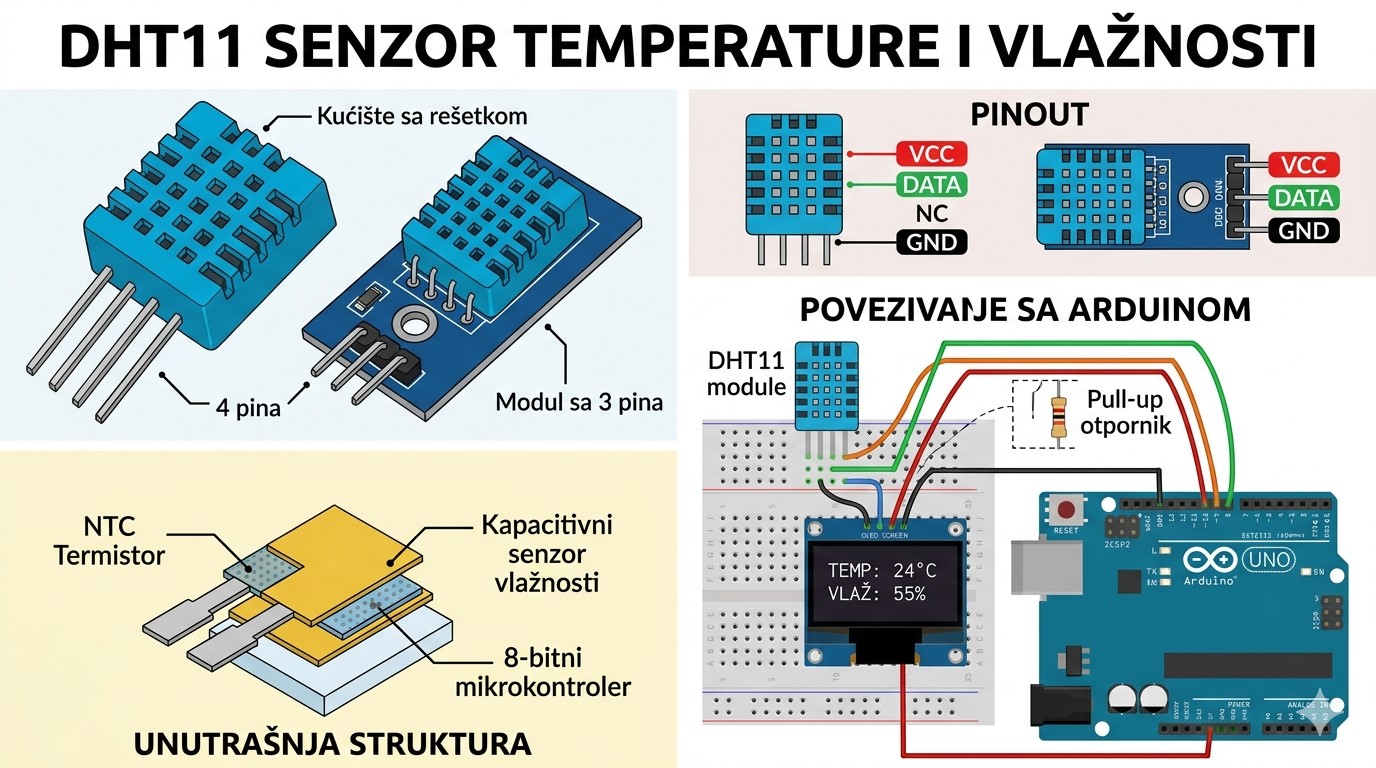
DHT11 сензор
Мери температуру и влажност ваздуха.
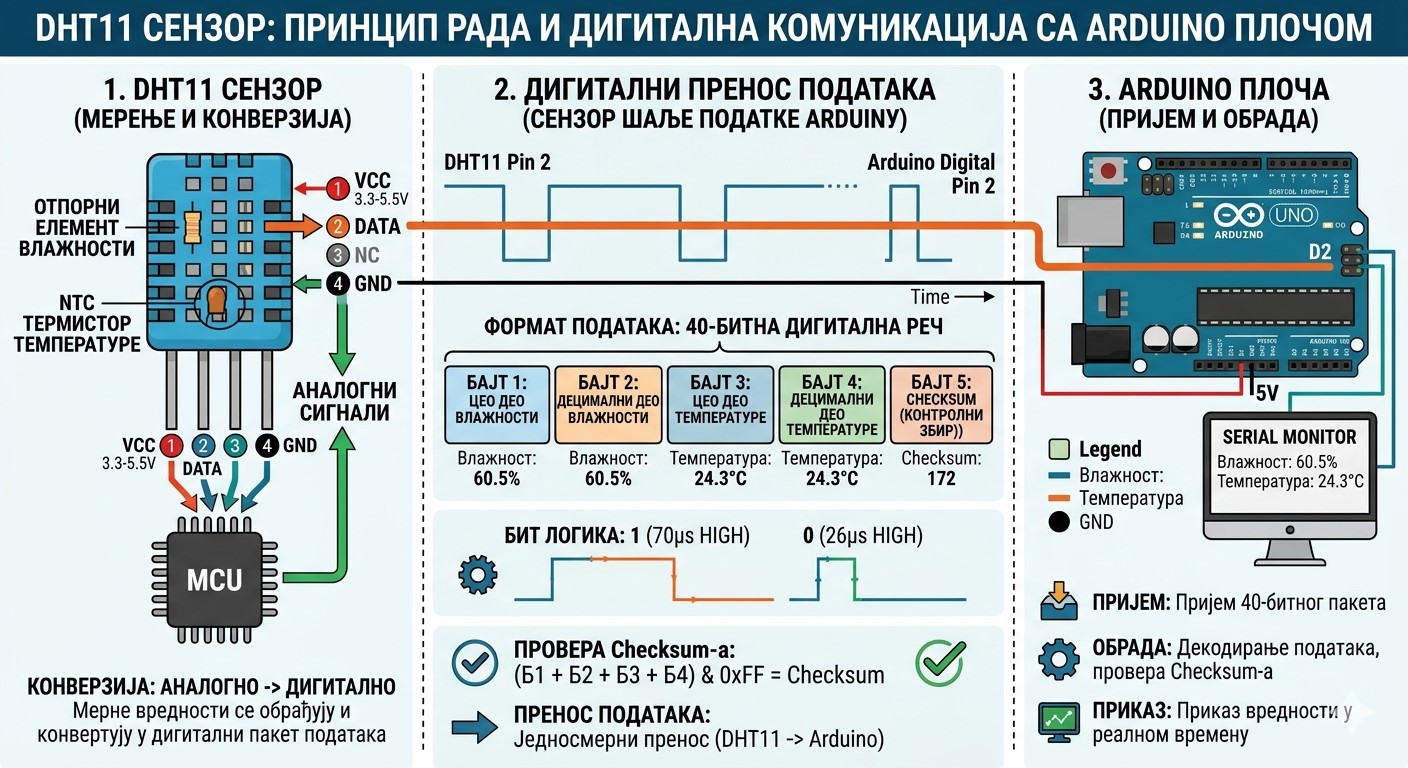
Принцип рада
Сензор шаље дигиталне податке Arduino плочи.
🧰 Потребна опрема
За ову вежбу потребно је следеће:
- Arduino Uno плоча,
- DHT11 сензор,
- breadboard плоча,
- повезне жице,
- USB кабл,
- рачунар са Arduino IDE и Processing окружењем.
Потребна опрема
Arduino Uno, DHT11, breadboard и повезне жице.
Breadboard
Омогућава брзо повезивање компоненти без лемљења.
🔌 Повезивање компоненти
DHT11 сензор обично има три или четири пина:
- VCC – напајање (5V),
- GND – маса,
- DATA – пин за комуникацију са Arduino плочом.
DATA пин сензора повезујемо на један од дигиталних пинова Arduino плоче (у примеру пин 2).
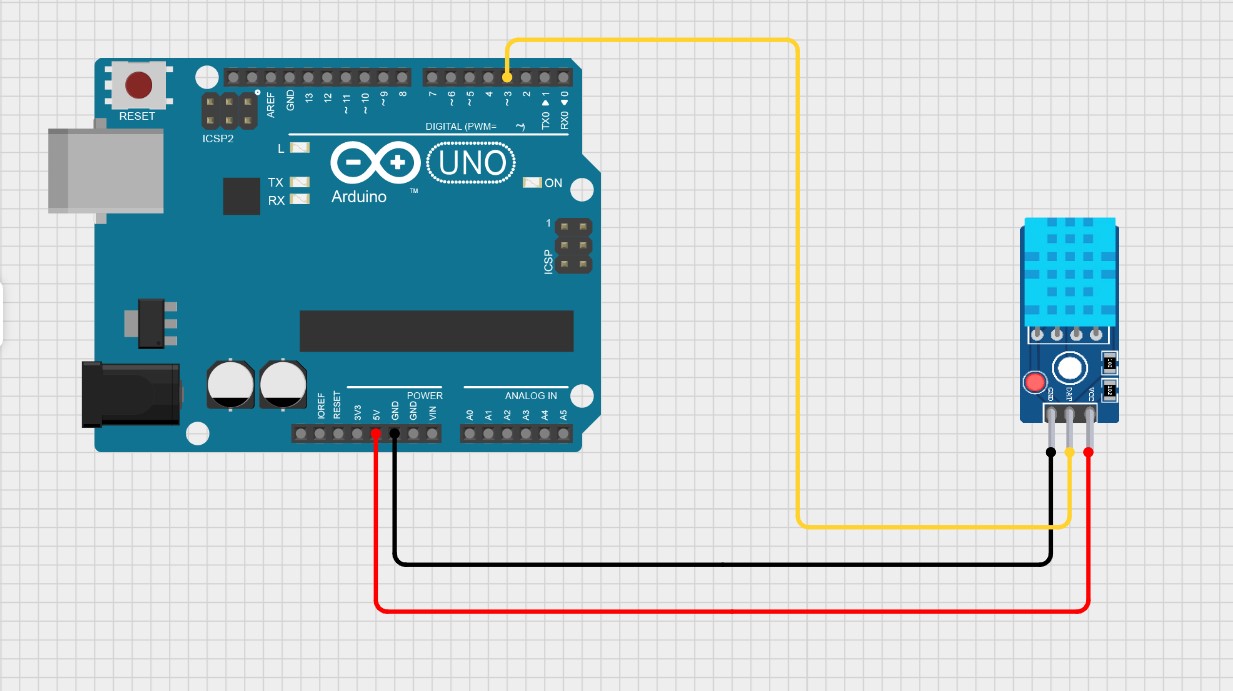
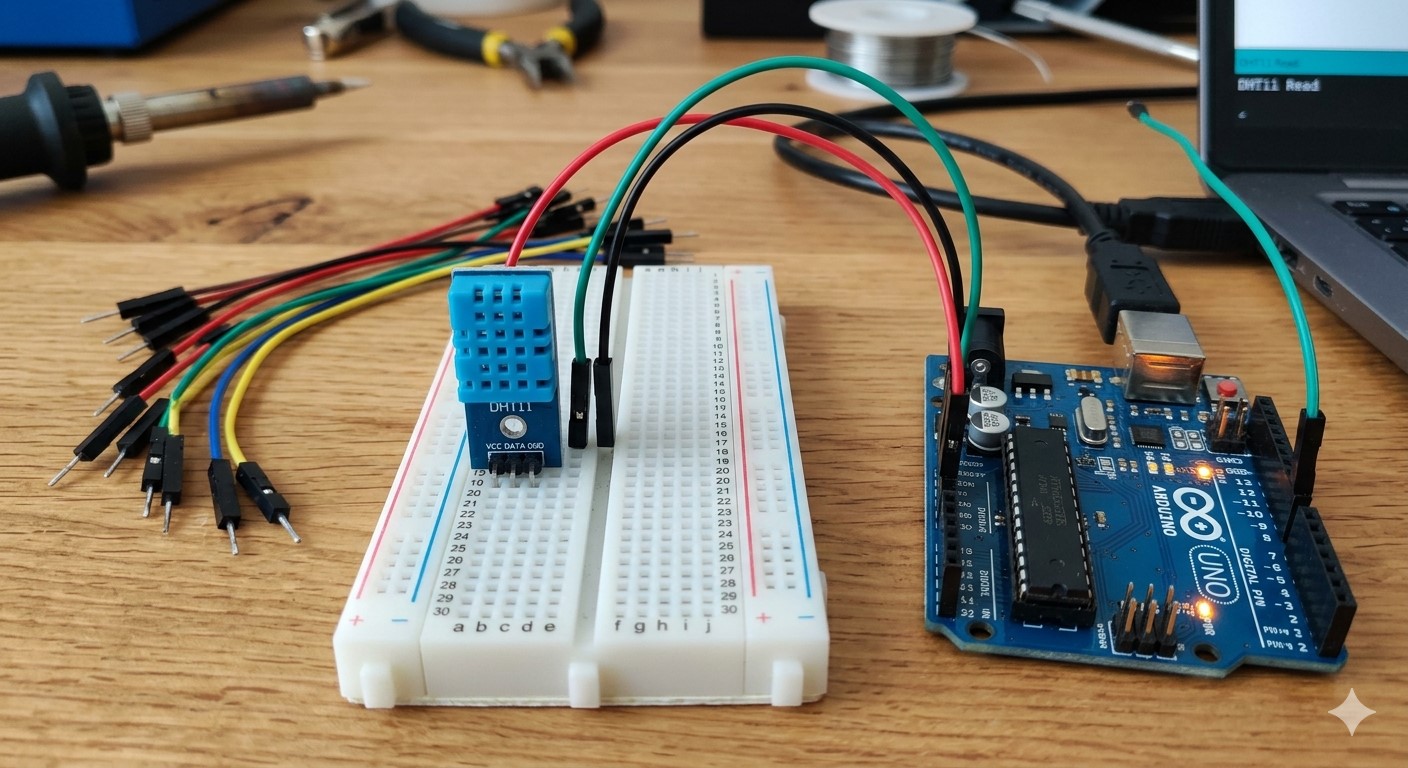
Шема повезивања
Повезивање DHT11 сензора са Arduino Uno плочом.
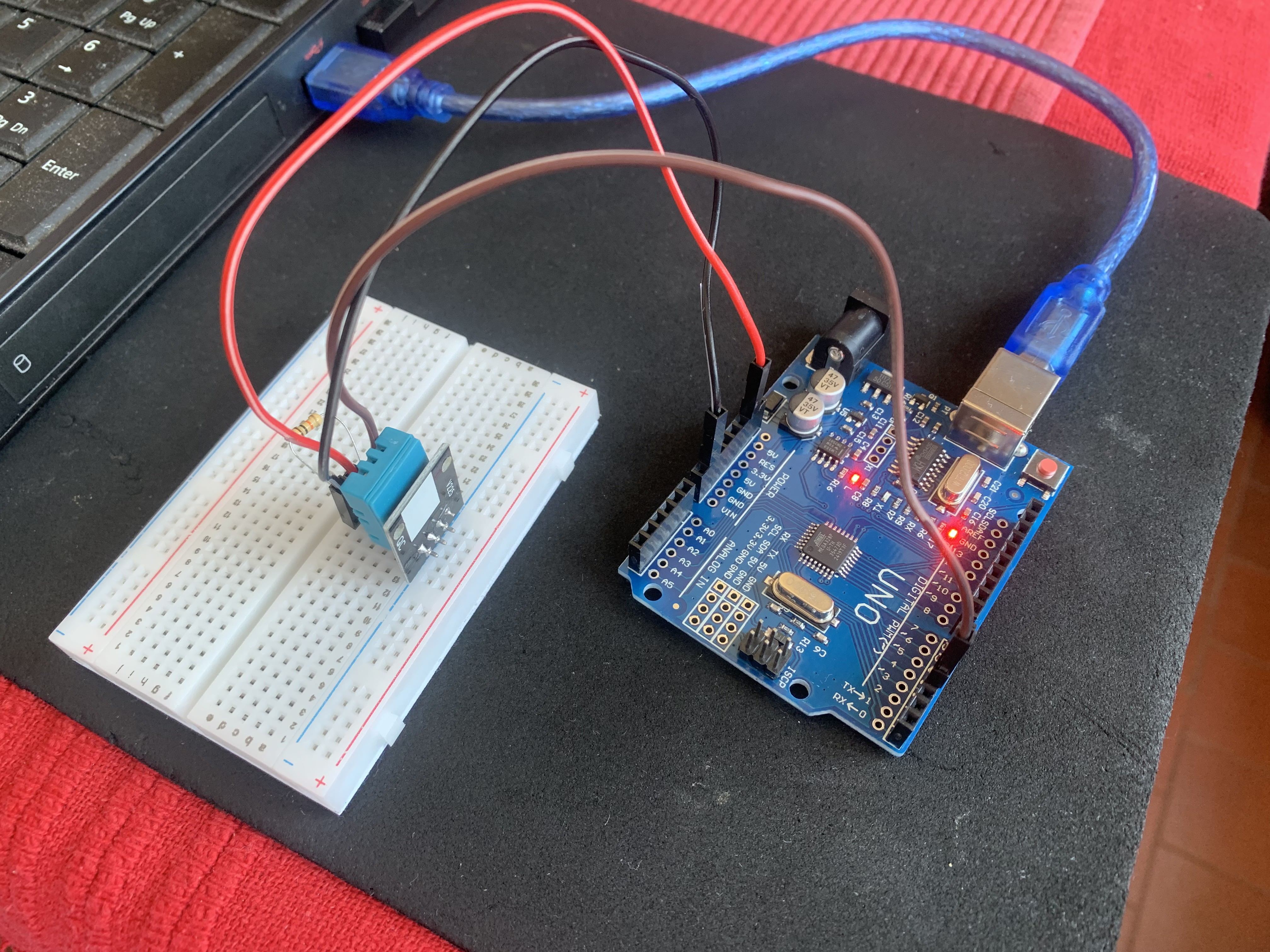
Реално коло
Практична реализација на breadboard плочи.
💻 Arduino програм
Arduino очитава температуру и влажност и затим шаље податке рачунару преко серијске комуникације.
#include <DHT.h>

// Pin na koji je povezan DATA pin senzora
#define DHTPIN 2

// Tip senzora
#define DHTTYPE DHT11

// Kreiranje DHT objekta
DHT dht(DHTPIN, DHTTYPE);

void setup() {

  // Pokretanje serijske komunikacije
  Serial.begin(9600);

  // Pokretanje senzora
  dht.begin();
}

void loop() {

  // Očitavanje temperature
  float temperature = dht.readTemperature();

  // Očitavanje vlažnosti
  float humidity = dht.readHumidity();

  // Provera da li je očitavanje uspešno
  if (isnan(temperature) || isnan(humidity)) {

    Serial.println("Greška pri očitavanju sa DHT11 senzora!");
    return;
  }

  // Slanje podataka Processing programu
  Serial.print(temperature);
  Serial.print(",");

  Serial.println(humidity);

  // Pauza između očitavanja
  delay(1000);
}
📟 Објашњење Arduino програма
Програм најпре укључује библиотеку DHT.h која омогућава једноставну комуникацију са DHT11 сензором.
У функцији setup() покреће се серијска комуникација и иницијализује сензор.
Унутар функције loop() Arduino:
- очитава температуру,
- очитава влажност,
- проверава да ли је дошло до грешке,
- шаље податке Processing програму.
Подаци се шаљу у облику:
24.5,58.0
Први број представља температуру, а други влажност ваздуха.
🎨 Processing програм
Processing прима податке са Arduino плоче и приказује их у реалном времену.
import processing.serial.*;

Serial myPort;

String data;

float temp, hum;

void setup() {

  size(400, 200);

  // Povezivanje sa serijskim portom
  myPort = new Serial(this, Serial.list()[0], 9600);
}

void draw() {

  background(255);

  fill(0);

  textSize(20);

  // Prikaz temperature
  text("Temperature: " + temp + " °C", 50, 80);

  // Prikaz vlažnosti
  text("Humidity: " + hum + " %", 50, 120);

  // Provera da li postoje podaci
  if (myPort.available() > 0) {

    // Čitanje jednog reda teksta
    data = myPort.readStringUntil('\n');

    // Provera validnosti podataka
    if (data != null && data.contains(",")) {

      // Razdvajanje temperature i vlažnosti
      String[] values = split(trim(data), ",");

      if (values.length == 2) {

        temp = float(values[0]);

        hum = float(values[1]);
      }
    }
  }
}
🖥️ Објашњење Processing програма
Processing програм чита податке које Arduino шаље преко USB кабла.
Када Arduino пошаље:
24.5,58.0
Processing:
- раздваја вредности,
- једну користи за температуру,
- другу за влажност,
- и приказује их на екрану.
На овај начин ученици могу у реалном времену да прате промене температуре и влажности.
⚡ Како систем функционише?
📌 DHT11 сензор мери температуру и влажност ваздуха.
📌 Arduino очитава вредности са сензора и шаље их рачунару.
📌 Processing прима податке и приказује их у реалном времену.
📌 На тај начин добијамо једноставан систем за мерење и визуелизацију података.
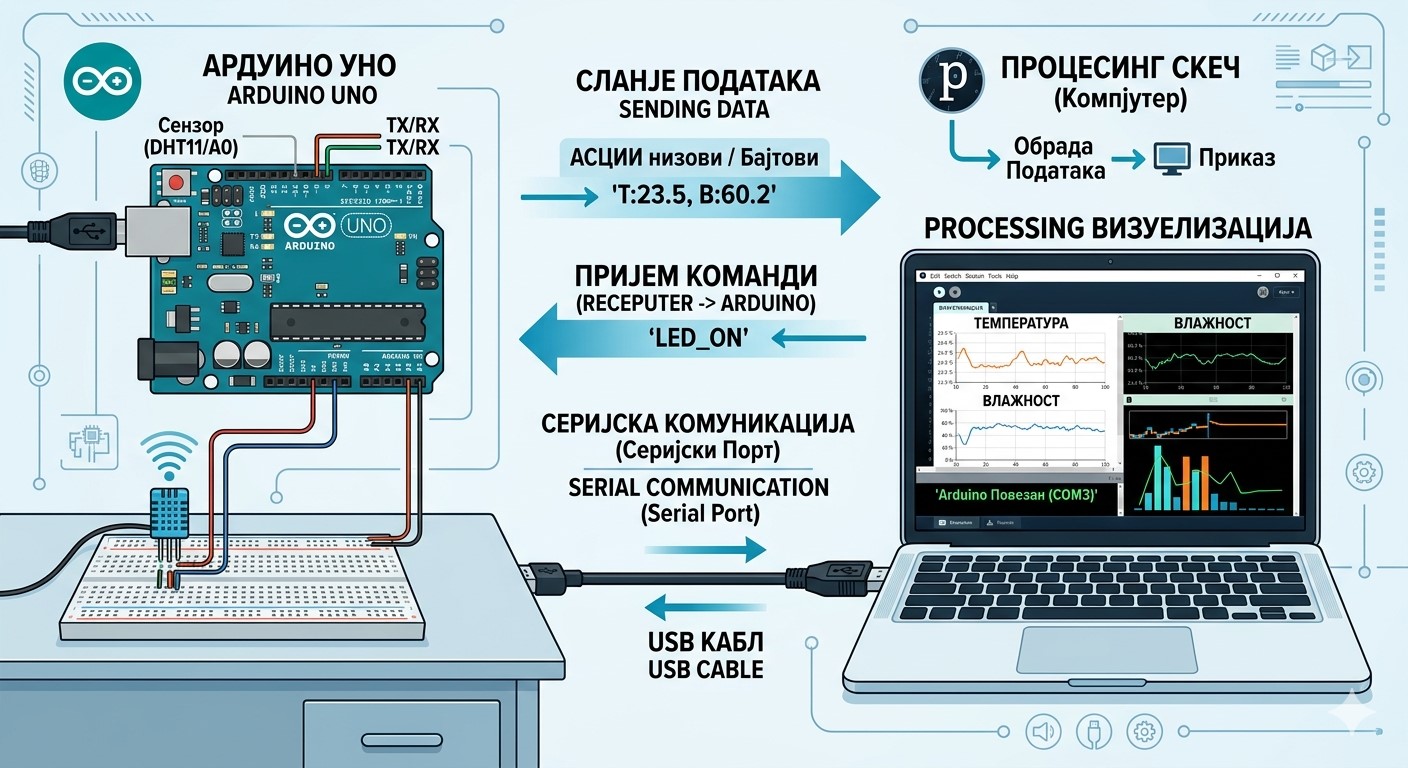
Серијска комуникација
Arduino шаље податке Processing програму преко USB кабла.
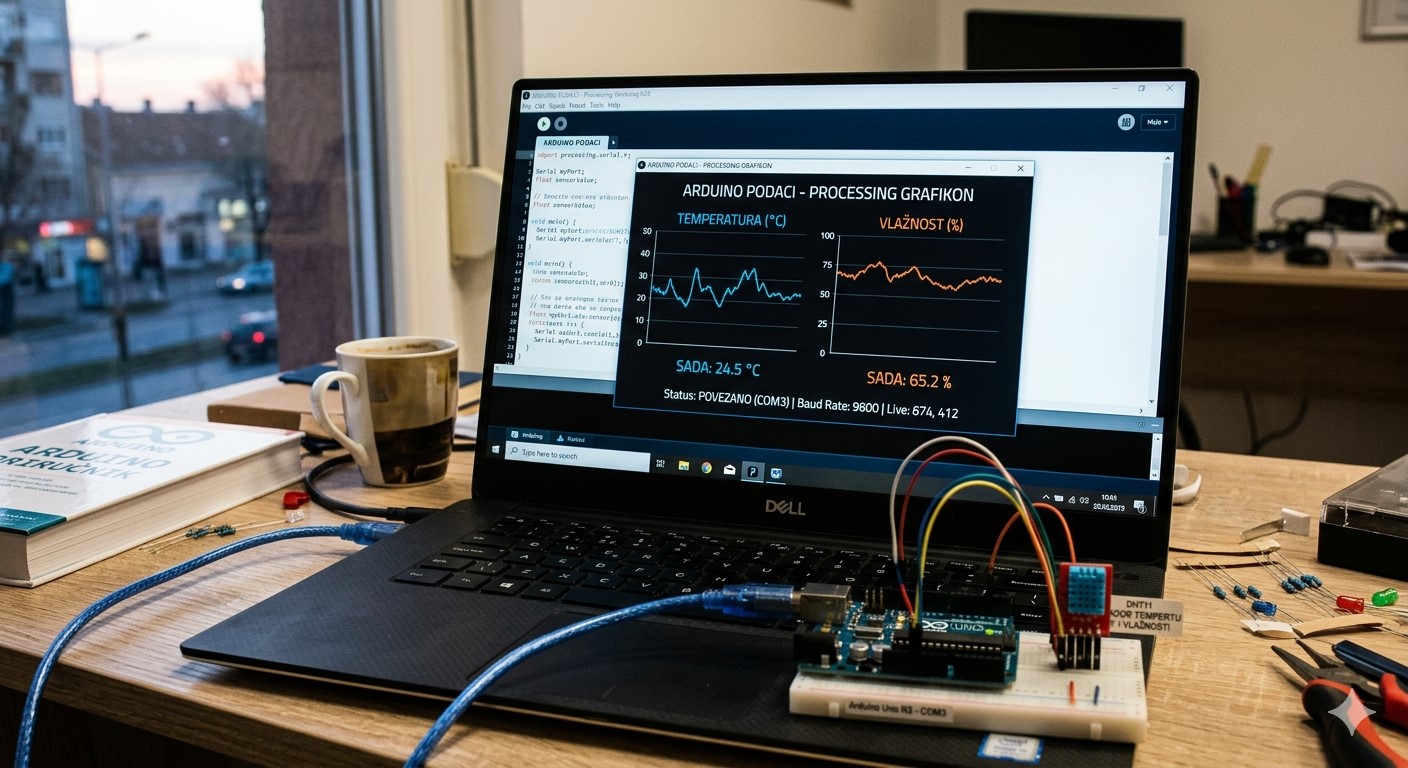
Реално време
Температура и влажност се непрекидно ажурирају.
🚀 Могућа проширења пројекта
Након основне вежбе ученици могу да прошире пројекат:
- графичким приказом података,
- динамичким бар-графиком,
- упозорењима када температура пређе границу,
- чувањем података у CSV фајл,
- прављењем IoT система са ESP32 плочом.
Графички приказ
Динамички приказ вредности кроз графике и анимације.
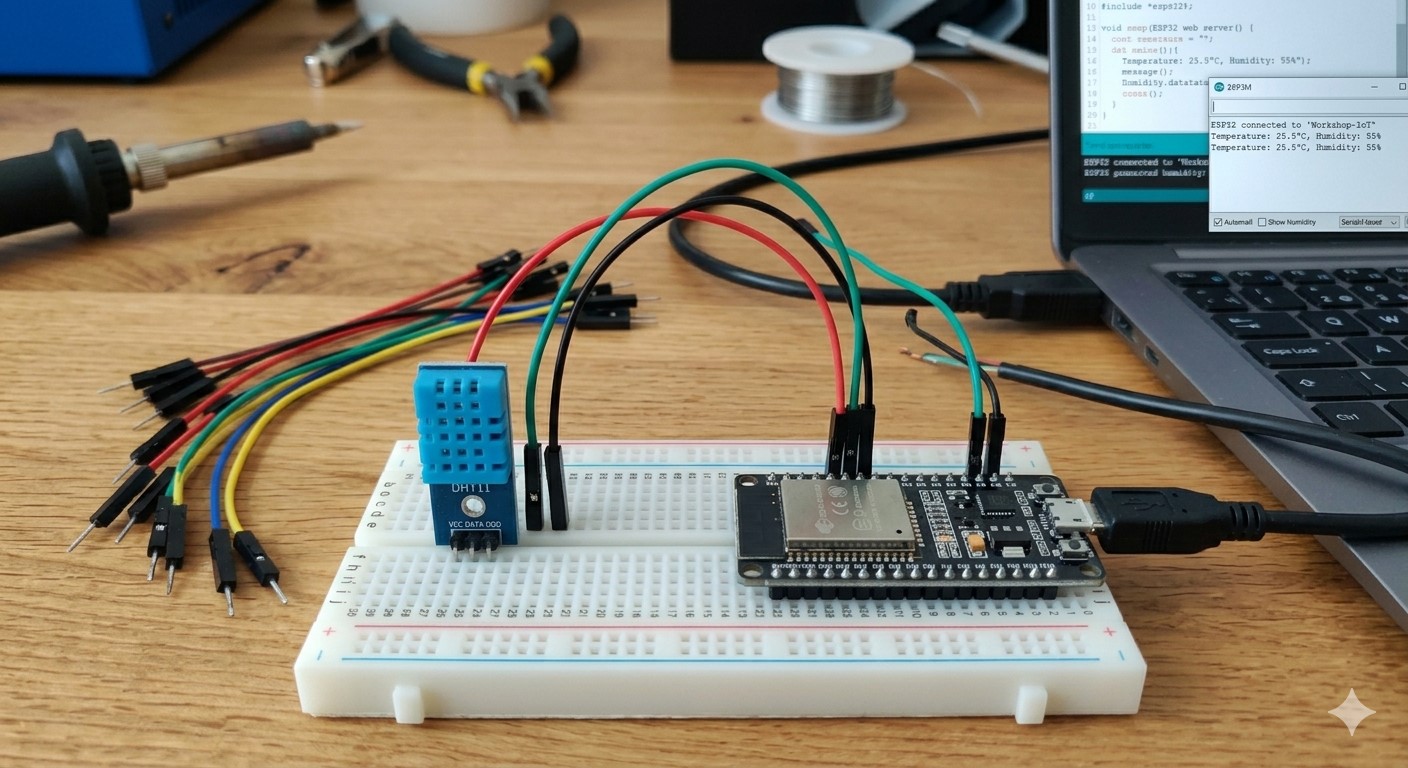
IoT проширење
Слање података преко WiFi мреже помоћу ESP32 плоче.
⚠️ На шта треба обратити пажњу
- Проверити да ли су VCC и GND правилно повезани.
- Не повезивати Arduino на рачунар док коло није проверено.
- Уверити се да је инсталирана DHT библиотека.
- Проверити COM порт у Processing програму.
- Не користити предугачке жице јер могу изазвати шум.
🔗 Додатно читање
Уколико желите да детаљније научите основе рада са Arduino платформом, препоручује се да најпре прођете уводне лекције које објашњавају основне појмове, рад са микроконтролерима, повезивање компоненти и развој једноставних пројеката.
Температурни сензори
Додатна лекција о мерењу температуре помоћу Arduino платформе и различитих сензора.
Након савладавања ових лекција, ученици ће лакше разумети рад са серијском комуникацијом, Processing визуелизацијом и сложенијим IoT пројектима који користе више сензора и микроконтролера.
📚 Додатно учење
🔎 Продуби знање
Детаљније објашњење рада са Arduino платформом и сензорима:
🧪 Идеје за експеримент
- Прати промену температуре током дана
- Поређење вредности у различитим просторијама
- Додај вентилатор који се укључује при високој температури
🚀 Следећи корак
Покушај да направиш IoT систем са ESP32 који шаље податке на интернет.
🧠 Мини квиз
1. Шта мери DHT11 сензор?
2. Како Arduino добија податке од DHT11?
3. Шта Processing ради у овој вежби?
4. У ком облику Arduino шаље податке?
Вежба: Arduino и сензор осветљења (LDR)
У овој вежби ученици се упознају са радом сензора осветљења (LDR) и мерењем нивоа светлости у окружењу помоћу Arduino Uno микроконтролера. Ово је једна од основних вежби у области примењене електронике и представља добар увод у рад са аналогним сензорима.
Кроз овај пример ученици уче како да сензор претворе у део једноставног мерења, како да очитају вредност у Arduino IDE-у и како да ту вредност прикажу у реалном времену помоћу Processing-а.
👉 За додатни увод у платформу погледај:
Увод у Arduino програмирање
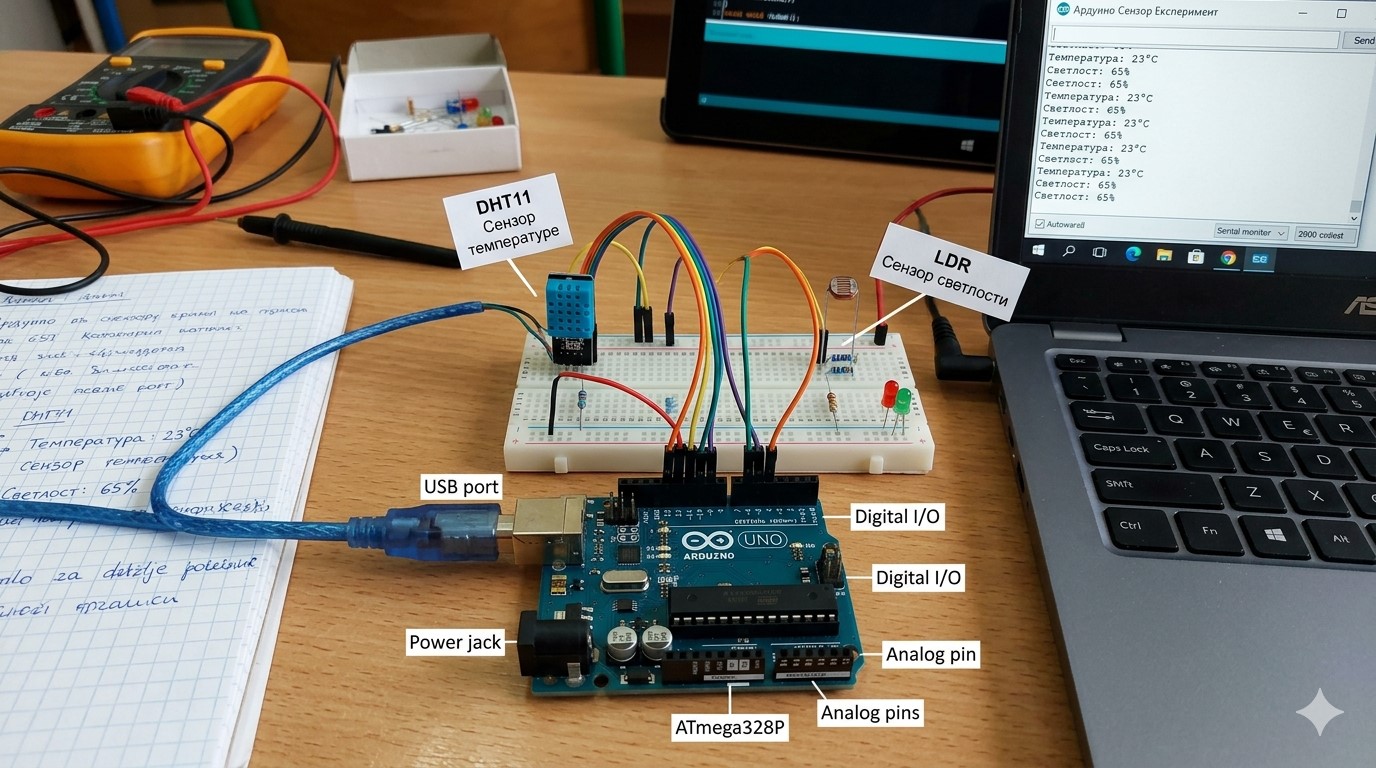
Arduino Uno
Основна плоча за читање података са сензора и прве експерименте.
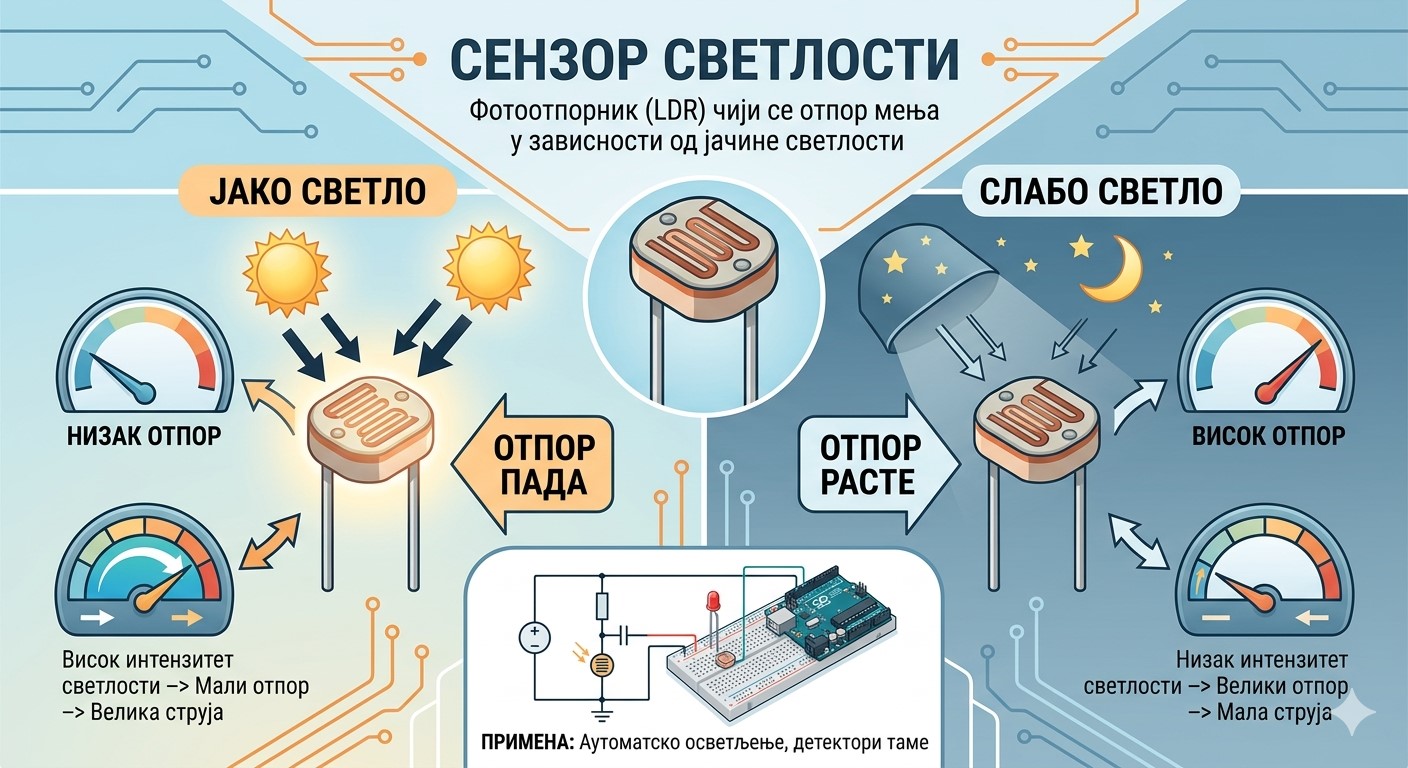
LDR сензор
Фотоотпорник чији се отпор мења у зависности од јачине светлости.
🔧 Потребна опрема
Arduino Uno
Микроконтролер за очитавање вредности са сензора.
Breadboard
Плоча за брзо повезивање без лемљења.
LDR сензор
Фотоотпорник за мерење нивоа светлости.
Отпорник 10kΩ
Користи се у напонском делитељу са LDR-ом.
Жице
За повезивање компоненти.
🧠 Како ради LDR сензор?
LDR (Light Dependent Resistor) је фотоотпорник чији се отпор мења у зависности од количине светлости:
- ☀️ више светлости → мањи отпор
- 🌙 мање светлости → већи отпор
LDR и фиксни отпорник од 10kΩ формирају напонски делитељ, па Arduino на аналогном улазу A0 може да очита вредност од 0 до 1023. Та вредност зависи од нивоа светлости у просторији.
👉 За детаљније објашњење рада LDR сензора и напонског делитеља погледај:
LDR сензор – детаљно објашњење и проширена вежба
⚠️ Важно пре повезивања
Arduino не треба повезивати са рачунаром пре него што су све компоненте правилно повезане. Посебно је важно да се LDR не повезује директно без отпорника, јер је отпорник неопходан за безбедан рад кола и за правилно мерење.
Ако се отпорник изостави, мерење може бити погрешно, а сензор или плоча могу бити изложени непожељном оптерећењу.
🔌 Повезивање
1. Повежи пин 5V са једном страном LDR сензора.
2. Другу страну LDR-а повежи са једним крајем отпорника од 10kΩ.
3. Други крај отпорника повежи на GND.
4. Место где се спајају LDR и отпорник повежи на A0.
5. Када су све везе проверене, повежи Arduino са рачунаром преко USB кабла.
Повезивање LDR сензора на Arduino
💻 Arduino код
const int sensorPin = A0;

void setup() {
  Serial.begin(9600);
}

void loop() {
  int lightValue = analogRead(sensorPin); // 0 (dark) to 1023 (bright)
  Serial.println(lightValue);
  delay(200);
}
📟 Шта се дешава у Arduino програму?
LDR сензор осећа количину светлости у окружењу и мења свој отпор. Arduino затим чита напон на аналогном улазу A0 и шаље добијену вредност преко серијске комуникације на рачунар.
То значи да Arduino непрекидно „прати“ светлост у просторији и шаље вредности у реалном времену. Тај податак можемо касније да прикажемо графички, да га користимо за управљање LED диодом, аутоматским светлом или другим уређајем.
У овом примеру Arduino шаље само бројеве у опсегу од 0 до 1023, где мања вредност означава тамније окружење, а већа вредност јаче осветљење.
📊 Processing код
import processing.serial.*;
Serial myPort;
String val = "";
int lightLevel = 0;

void setup() {
  size(400, 200);
  myPort = new Serial(this, Serial.list()[0], 9600);
}

void draw() {
  background(255);
  fill(0);
  textSize(20);
  text("Light Intensity: " + lightLevel, 50, 100);

  if (myPort.available() > 0) {
    val = myPort.readStringUntil('\n');
    if (val != null) {
      lightLevel = int(trim(val));
    }
  }
}
📡 Како ради Processing део?
Processing прима вредност коју Arduino шаље преко серијске комуникације и приказује је на екрану у реалном времену. На тај начин добијамо једноставан визуелни интерфејс за посматрање светлости у просторији.
Овакав приступ је веома користан јер ученици не виде само бројеве, већ одмах уочавају како се подаци из физичког света претварају у графички приказ на рачунару.
Тако се повезују сензор, микроконтролер и програмско окружење, што је важан корак ка сложенијим пројектима и визуелизацији података.
🔎 Шта се дешава у целом систему?
- LDR осећа светлост и мења отпор.
- Arduino чита вредност са аналогног улаза.
- Вредност се шаље преко серијске комуникације.
- Processing прима вредност и приказује је на екрану.
💡 Вежба 2.1: Додавање LED диоде
У наставку вежбе може се додати и LED диода која реагује на ниво светлости. Када је у просторији тамније, LED може да светли јаче, а када је више светла, да слабије светли. На тај начин добија се једноставан модел аутоматског осветљења.
LED диода се повезује преко отпорника од 220Ω, како би се заштитила од превелике струје.
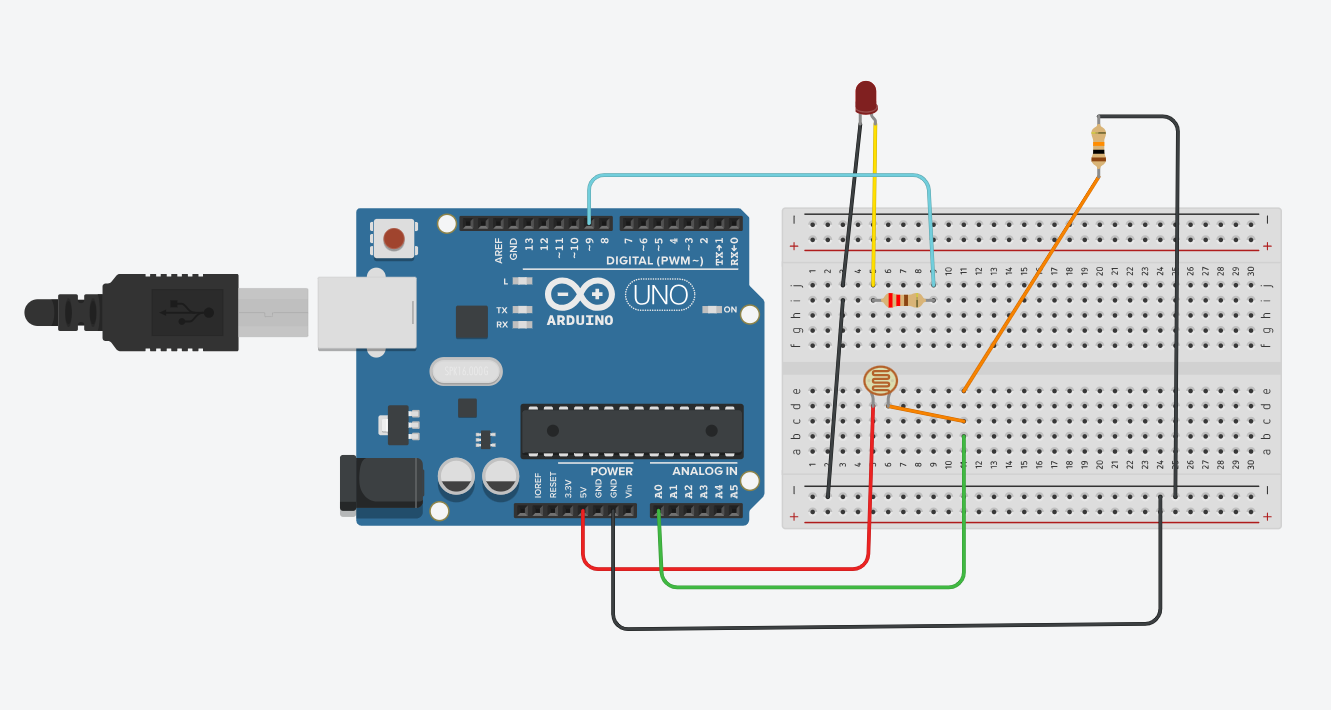
Проширена вежба: LDR + LED
Повезивање LED диоде
- анода LED диоде → пин 9 преко 220Ω отпорника
- катода LED диоде → GND
Arduino код са LED диодом
const int sensorPin = A0;
const int ledPin = 9;

void setup() {
  Serial.begin(9600);
  pinMode(ledPin, OUTPUT);
}

void loop() {
  int lightValue = analogRead(sensorPin); // 0 (dark) to 1023 (bright)
  int ledValue = map(lightValue, 0, 1023, 255, 0);

  analogWrite(ledPin, ledValue);
  Serial.println(lightValue);

  delay(200);
}
Примена
Ова вежба има више практичних примена:
- аутоматско укључивање светла
- паметна расвета
- основе визуелизације података
- увод у рад са сензорима и микроконтролерима
Кроз овај пример ученици виде како се један једноставан сензор може користити у реалним техничким решењима и како се подаци могу приказати и обрадити помоћу Processing-а.
Закључак
Вежба са LDR сензором представља одличан први корак ка разумевању рада са аналогним сигналима, сензорима и визуелизацијом података. Ово знање је основа за наредне вежбе као што су DHT11, ултразвучни сензор, серво мотор и паметна башта.
Управо због тога је ова лекција важна као почетна тачка у серији практичних примера из области примењене електронике.
📚 Додатно учење
🔎 Продуби знање
Ако желиш детаљније објашњење начина рада сензора и електронског кола, погледај проширену лекцију:
🧪 Идеје за експеримент
- Промени вредност отпорника (5kΩ, 20kΩ) и посматрај разлике
- Прати вредности у различитим условима (дан/ноћ)
- Покушај да направиш график промене светлости
🚀 Следећи корак
Покушај да повежеш више сензора или да направиш систем који аутоматски управља осветљењем у просторији.
🧠 Мини квиз
1. Како се мења отпор LDR сензора када се повећа количина светлости?
2. Који тип сигнала Arduino чита са LDR сензора?
3. Зашто користимо отпорник од 10kΩ са LDR-ом?
4. Који је опсег вредности које Arduino чита са аналогног улаза?
Ова категорија садржи практичне вежбе и пројекте засноване на Arduino платформи. Кроз рад са сензорима, актуаторима и различитим електронским компонентама ученици стичу основна знања из програмирања микроконтролера, електронике и STEM области. Вежбе су намењене почетницима и напреднијим корисницима који желе да развијају своје пројекте и истражују свет уграђених система.
Вежба: Мерење растојања помоћу ултразвучног сензора
У овој вежби ученици ће научити како да користе HC-SR04 ултразвучни сензор за мерење растојања до објекта помоћу Arduino плоче. Поред самог мерења, добијена вредност биће послата на рачунар преко серијске комуникације и приказана у реалном времену помоћу алата Processing.
Ова вежба представља одличан увод у рад са сензорима јер повезује:
- мерење физичких величина,
- Arduino програмирање,
- серијску комуникацију,
- визуелизацију података,
- рад са Processing окружењем.
Arduino + HC-SR04
Повезивање ултразвучног сензора са Arduino плочом и мерење растојања до објекта.
Processing визуелизација
Приказ измереног растојања помоћу хоризонталне траке у реалном времену.
📑 Садржај
Шта је HC-SR04?
HC-SR04 је ултразвучни сензор који служи за бесконтактно мерење растојања. Ради тако што емитује кратак ултразвучни импулс, а затим мери време потребно да се одбијени талас врати до сензора.
Пошто је брзина звука позната, Arduino може једноставно да израчуна удаљеност објекта. Овај сензор се често користи у роботима који избегавају препреке, паметним системима паркирања и различитим STEM пројектима.
HC-SR04
Ултразвучни сензор за мерење растојања.
Принцип рада
Сензор шаље ултразвучни талас и мери време његовог повратка.
🧰 Потребна опрема
За реализацију ове вежбе потребно је:
- Arduino Uno плоча,
- HC-SR04 ултразвучни сензор,
- breadboard плоча,
- повезне жице,
- USB кабл,
- рачунар са Arduino IDE и Processing окружењем.
Потребна опрема
Arduino плоча, HC-SR04 сензор и breadboard.
Breadboard
Омогућава повезивање компоненти без лемљења.
Повезивање компоненти
HC-SR04 поседује четири пина:
- VCC – напајање 5V,
- GND – маса,
- TRIG – покреће ултразвучни импулс,
- ECHO – враћа време одбијеног сигнала.
У овој вежби користимо следеће повезивање:
- TRIG → пин 3
- ECHO → пин 2
Шема повезивања
Повезивање HC-SR04 сензора са Arduino плочом.
Практична реализација
Повезивање на breadboard плочи.
Arduino програм
Arduino шаље ултразвучни импулс, мери време његовог повратка и на основу тога израчунава растојање у центиметрима.
// Мерење растојања помоћу HC-SR04 ултразвучног сензора

// TRIG пин повезан на дигитални пин 3
int trigPin = 3;

// ECHO пин повезан на дигитални пин 2
int echoPin = 2;

// Трајање ECHO импулса у микросекундама
long duration;

// Израчунава се растојање у центиметрима
float distance;

void setup() {

  // TRIG је излаз
  pinMode(trigPin, OUTPUT);

  // ECHO је улаз
  pinMode(echoPin, INPUT);

  // Покретање серијске комуникације
  Serial.begin(9600);
}

void loop() {

  // Ресетовање TRIG сигнала
  digitalWrite(trigPin, LOW);
  delayMicroseconds(2);

  // Слање ултразвучног импулса
  digitalWrite(trigPin, HIGH);
  delayMicroseconds(10);
  digitalWrite(trigPin, LOW);

  // Мерење трајања ECHO импулса
  duration = pulseIn(echoPin, HIGH);

  // Израчунавање растојања
  distance = duration * 0.034 / 2;

  // Слање само бројчане вредности
  Serial.println(distance, 2);

  // Пауза до следећег мерења
  delay(500);
}
Објашњење Arduino програма
Програм најпре поставља пинове ултразвучног сензора и покреће серијску комуникацију брзином од 9600 baud.
У функцији loop() Arduino:
- шаље кратак импулс на TRIG пин,
- чека одбијени сигнал на ECHO пину,
- мери време повратка сигнала,
- израчунава растојање у центиметрима,
- шаље резултат Processing програму.
Формула за израчунавање растојања је:
distance = duration * 0.034 / 2
Број 0.034 представља брзину звука изражену у cm/μs, док се дељење са 2 врши зато што сигнал путује до препреке и назад.
У серијски порт шаље се само један број, на пример:
25.47
48.12
102.85
Ово значајно поједностављује читање података у Processing програму.
Processing програм
Processing чита вредност растојања коју Arduino шаље преко серијске комуникације и приказује је у облику хоризонталне траке. Што је објекат удаљенији од сензора, трака је дужа.
import processing.serial.*;

// Објекат за серијску комуникацију
Serial myPort;

// Текст који стиже са Arduino плоче
String data;

// Измерено растојање
float distance = 0;

// Максимална вредност која се приказује
float maxDistance = 200;

void setup() {

  size(700, 250);

  // Повезивање на први серијски порт
  // По потреби променити индекс
  myPort = new Serial(this, Serial.list()[0], 9600);

  myPort.clear();

  // Позива serialEvent када стигне нови ред
  myPort.bufferUntil('\n');

  textAlign(LEFT, CENTER);
}

void draw() {

  background(245);

  // Наслов
  fill(0);
  textSize(24);
  text("Мерење растојања ултразвучним сензором", 20, 30);

  // Приказ вредности
  textSize(22);
  text("Растојање: " + nf(distance, 1, 2) + " cm", 20, 75);

  float x = 20;
  float y = 120;
  float w = 640;
  float h = 35;

  // Оквир траке
  noFill();
  stroke(0);
  rect(x, y, w, h);

  // Израчунавање ширине траке
  float barWidth = map(distance, 0, maxDistance, 0, w);

  // Ограничење вредности
  barWidth = constrain(barWidth, 0, w);

  // Попуњена трака
  noStroke();
  fill(0);
  rect(x, y, barWidth, h);

  // Ознаке
  fill(0);
  textSize(16);

  text("0 cm", x, y + 55);
  text(int(maxDistance) + " cm", x + w - 60, y + 55);

  text(
    "Што је трака дужа, објекат је даље од сензора.",
    20,
    210
  );
}

// Позива се када стигне нова линија текста
void serialEvent(Serial myPort) {

  data = myPort.readStringUntil('\n');

  if (data != null) {

    data = trim(data);

    try {

      distance = float(data);

    }
    catch(Exception e) {

      // Игнорише неисправне податке

    }
  }
}
🖥️ Објашњење Processing програма
Processing преко USB кабла прима вредности које Arduino шаље серијском комуникацијом.
Када Arduino пошаље:
35.42
Processing:
- прочита вредност,
- претвори текст у број,
- прикаже растојање у центиметрима,
- исцрта хоризонталну траку одговарајуће дужине.
На овај начин ученици могу истовремено да виде бројчану вредност и графички приказ растојања.
Како систем функционише?
📌 HC-SR04 шаље кратак ултразвучни импулс.
📌 Ултразвучни талас путује до препреке.
📌 Талас се одбија и враћа назад ка сензору.
📌 Arduino мери време повратка сигнала.
📌 Израчунава се растојање до препреке.
📌 Processing прима податке и приказује их у реалном времену.
Серијска комуникација
Arduino шаље податке Processing програму преко USB кабла.
Реално време
Растојање се континуирано мери и приказује.
Могућа проширења пројекта
Након успешно реализоване вежбе ученици могу да прошире пројекат на различите начине:
- додавањем LED диода које сигнализирају близину препреке,
- употребом звучника (buzzer-а) за звучно упозорење,
- цртањем графика растојања током времена,
- чувањем података у CSV датотеку,
- прављењем система за паркирање,
- израдом робота који избегава препреке.
Графички приказ
Приказ мерења помоћу графика и напредних визуелизација.
Роботика
Употреба ултразвучног сензора за избегавање препрека.
⚠️ На шта треба обратити пажњу
- Проверити исправност свих повезаних жица.
- Уверити се да су TRIG и ECHO повезани на исправне пинове.
- Проверити COM порт у Processing програму.
- Не постављати препреку сувише близу сензора.
- Избегавати лабаве контакте на breadboard плочи.
- Пре покретања програма проверити комплетно коло.
Додатно читање
Уколико желите да детаљније научите рад са Arduino платформом, сензорима и Processing окружењем, препоручујемо следеће лекције:
HC-SR04 ултразвучни сензор
Упознавање са радом и применом ултразвучних сензора.
Након савладавања ових лекција биће лакше разумети напредније пројекте који користе више сензора, микроконтролера и визуелизацију података у реалном времену.
📚 Додатно учење
🔎 Продуби знање
Истражи различите типове сензора и њихову примену у електроници и роботици.
🧪 Идеје за експеримент
- Мери растојање до различитих објеката.
- Упореди резултате за различите материјале.
- Направи једноставан паркинг сензор.
Следећи корак
Покушај да направиш робота који користи HC-SR04 за избегавање препрека.
Мини квиз
1. Шта мери HC-SR04 сензор?
2. Који пин покреће ултразвучни импулс?
3. Шта ради Processing програм?
4. Која је брзина серијске комуникације у овој вежби?
Вежба: Мерење температуре и влажности помоћу DHT11 сензора
У овој вежби ученици ће научити како да користе DHT11 сензор за мерење температуре и влажности ваздуха помоћу Arduino Uno микроконтролерске плоче. Поред самог мерења, подаци ће бити послати на рачунар преко серијске комуникације и приказани у реалном времену помоћу алата Processing.
Ово је једна од основних вежби у оквиру радионица примењене електронике и креативног програмирања, јер повезује:
- рад са сензорима,
- Arduino програмирање,
- серијску комуникацију,
- визуелизацију података,
- обраду података у реалном времену.
Arduino + DHT11
Повезивање сензора температуре и влажности са Arduino Uno плочом.
Processing визуелизација
Приказ вредности температуре и влажности у реалном времену.
📑 Садржај
🌡️ Шта је DHT11?
DHT11 је дигитални сензор који омогућава мерење:
- температуре ваздуха,
- релативне влажности ваздуха.
Сензор је веома популаран у образовању и почетним IoT пројектима јер је једноставан за употребу и не захтева сложену електронику. Arduino преко једног пина комуницира са DHT11 сензором и добија податке у дигиталном облику.
DHT11 сензор
Мери температуру и влажност ваздуха.
Принцип рада
Сензор шаље дигиталне податке Arduino плочи.
🧰 Потребна опрема
За ову вежбу потребно је следеће:
- Arduino Uno плоча,
- DHT11 сензор,
- breadboard плоча,
- повезне жице,
- USB кабл,
- рачунар са Arduino IDE и Processing окружењем.
Потребна опрема
Arduino Uno, DHT11, breadboard и повезне жице.
Breadboard
Омогућава брзо повезивање компоненти без лемљења.
🔌 Повезивање компоненти
DHT11 сензор обично има три или четири пина:
- VCC – напајање (5V),
- GND – маса,
- DATA – пин за комуникацију са Arduino плочом.
DATA пин сензора повезујемо на један од дигиталних пинова Arduino плоче (у примеру пин 2).
Шема повезивања
Повезивање DHT11 сензора са Arduino Uno плочом.
Реално коло
Практична реализација на breadboard плочи.
💻 Arduino програм
Arduino очитава температуру и влажност и затим шаље податке рачунару преко серијске комуникације.
#include <DHT.h>

// Pin na koji je povezan DATA pin senzora
#define DHTPIN 2

// Tip senzora
#define DHTTYPE DHT11

// Kreiranje DHT objekta
DHT dht(DHTPIN, DHTTYPE);

void setup() {

  // Pokretanje serijske komunikacije
  Serial.begin(9600);

  // Pokretanje senzora
  dht.begin();
}

void loop() {

  // Očitavanje temperature
  float temperature = dht.readTemperature();

  // Očitavanje vlažnosti
  float humidity = dht.readHumidity();

  // Provera da li je očitavanje uspešno
  if (isnan(temperature) || isnan(humidity)) {

    Serial.println("Greška pri očitavanju sa DHT11 senzora!");
    return;
  }

  // Slanje podataka Processing programu
  Serial.print(temperature);
  Serial.print(",");

  Serial.println(humidity);

  // Pauza između očitavanja
  delay(1000);
}
📟 Објашњење Arduino програма
Програм најпре укључује библиотеку DHT.h која омогућава једноставну комуникацију са DHT11 сензором.
У функцији setup() покреће се серијска комуникација и иницијализује сензор.
Унутар функције loop() Arduino:
- очитава температуру,
- очитава влажност,
- проверава да ли је дошло до грешке,
- шаље податке Processing програму.
Подаци се шаљу у облику:
24.5,58.0
Први број представља температуру, а други влажност ваздуха.
🎨 Processing програм
Processing прима податке са Arduino плоче и приказује их у реалном времену.
import processing.serial.*;

Serial myPort;

String data;

float temp, hum;

void setup() {

  size(400, 200);

  // Povezivanje sa serijskim portom
  myPort = new Serial(this, Serial.list()[0], 9600);
}

void draw() {

  background(255);

  fill(0);

  textSize(20);

  // Prikaz temperature
  text("Temperature: " + temp + " °C", 50, 80);

  // Prikaz vlažnosti
  text("Humidity: " + hum + " %", 50, 120);

  // Provera da li postoje podaci
  if (myPort.available() > 0) {

    // Čitanje jednog reda teksta
    data = myPort.readStringUntil('\n');

    // Provera validnosti podataka
    if (data != null && data.contains(",")) {

      // Razdvajanje temperature i vlažnosti
      String[] values = split(trim(data), ",");

      if (values.length == 2) {

        temp = float(values[0]);

        hum = float(values[1]);
      }
    }
  }
}
🖥️ Објашњење Processing програма
Processing програм чита податке које Arduino шаље преко USB кабла.
Када Arduino пошаље:
24.5,58.0
Processing:
- раздваја вредности,
- једну користи за температуру,
- другу за влажност,
- и приказује их на екрану.
На овај начин ученици могу у реалном времену да прате промене температуре и влажности.
⚡ Како систем функционише?
📌 DHT11 сензор мери температуру и влажност ваздуха.
📌 Arduino очитава вредности са сензора и шаље их рачунару.
📌 Processing прима податке и приказује их у реалном времену.
📌 На тај начин добијамо једноставан систем за мерење и визуелизацију података.
Серијска комуникација
Arduino шаље податке Processing програму преко USB кабла.
Реално време
Температура и влажност се непрекидно ажурирају.
🚀 Могућа проширења пројекта
Након основне вежбе ученици могу да прошире пројекат:
- графичким приказом података,
- динамичким бар-графиком,
- упозорењима када температура пређе границу,
- чувањем података у CSV фајл,
- прављењем IoT система са ESP32 плочом.
Графички приказ
Динамички приказ вредности кроз графике и анимације.
IoT проширење
Слање података преко WiFi мреже помоћу ESP32 плоче.
⚠️ На шта треба обратити пажњу
- Проверити да ли су VCC и GND правилно повезани.
- Не повезивати Arduino на рачунар док коло није проверено.
- Уверити се да је инсталирана DHT библиотека.
- Проверити COM порт у Processing програму.
- Не користити предугачке жице јер могу изазвати шум.
🔗 Додатно читање
Уколико желите да детаљније научите основе рада са Arduino платформом, препоручује се да најпре прођете уводне лекције које објашњавају основне појмове, рад са микроконтролерима, повезивање компоненти и развој једноставних пројеката.
Температурни сензори
Додатна лекција о мерењу температуре помоћу Arduino платформе и различитих сензора.
Након савладавања ових лекција, ученици ће лакше разумети рад са серијском комуникацијом, Processing визуелизацијом и сложенијим IoT пројектима који користе више сензора и микроконтролера.
📚 Додатно учење
🔎 Продуби знање
Детаљније објашњење рада са Arduino платформом и сензорима:
🧪 Идеје за експеримент
- Прати промену температуре током дана
- Поређење вредности у различитим просторијама
- Додај вентилатор који се укључује при високој температури
🚀 Следећи корак
Покушај да направиш IoT систем са ESP32 који шаље податке на интернет.
🧠 Мини квиз
1. Шта мери DHT11 сензор?
2. Како Arduino добија податке од DHT11?
3. Шта Processing ради у овој вежби?
4. У ком облику Arduino шаље податке?
Вежба: Arduino и сензор осветљења (LDR)
У овој вежби ученици се упознају са радом сензора осветљења (LDR) и мерењем нивоа светлости у окружењу помоћу Arduino Uno микроконтролера. Ово је једна од основних вежби у области примењене електронике и представља добар увод у рад са аналогним сензорима.
Кроз овај пример ученици уче како да сензор претворе у део једноставног мерења, како да очитају вредност у Arduino IDE-у и како да ту вредност прикажу у реалном времену помоћу Processing-а.
👉 За додатни увод у платформу погледај:
Увод у Arduino програмирање
Arduino Uno
Основна плоча за читање података са сензора и прве експерименте.
LDR сензор
Фотоотпорник чији се отпор мења у зависности од јачине светлости.
🔧 Потребна опрема
Arduino Uno
Микроконтролер за очитавање вредности са сензора.
Breadboard
Плоча за брзо повезивање без лемљења.
LDR сензор
Фотоотпорник за мерење нивоа светлости.
Отпорник 10kΩ
Користи се у напонском делитељу са LDR-ом.
Жице
За повезивање компоненти.
🧠 Како ради LDR сензор?
LDR (Light Dependent Resistor) је фотоотпорник чији се отпор мења у зависности од количине светлости:
- ☀️ више светлости → мањи отпор
- 🌙 мање светлости → већи отпор
LDR и фиксни отпорник од 10kΩ формирају напонски делитељ, па Arduino на аналогном улазу A0 може да очита вредност од 0 до 1023. Та вредност зависи од нивоа светлости у просторији.
👉 За детаљније објашњење рада LDR сензора и напонског делитеља погледај:
LDR сензор – детаљно објашњење и проширена вежба
⚠️ Важно пре повезивања
Arduino не треба повезивати са рачунаром пре него што су све компоненте правилно повезане. Посебно је важно да се LDR не повезује директно без отпорника, јер је отпорник неопходан за безбедан рад кола и за правилно мерење.
Ако се отпорник изостави, мерење може бити погрешно, а сензор или плоча могу бити изложени непожељном оптерећењу.
🔌 Повезивање
1. Повежи пин 5V са једном страном LDR сензора.
2. Другу страну LDR-а повежи са једним крајем отпорника од 10kΩ.
3. Други крај отпорника повежи на GND.
4. Место где се спајају LDR и отпорник повежи на A0.
5. Када су све везе проверене, повежи Arduino са рачунаром преко USB кабла.
Повезивање LDR сензора на Arduino
💻 Arduino код
const int sensorPin = A0;

void setup() {
  Serial.begin(9600);
}

void loop() {
  int lightValue = analogRead(sensorPin); // 0 (dark) to 1023 (bright)
  Serial.println(lightValue);
  delay(200);
}
📟 Шта се дешава у Arduino програму?
LDR сензор осећа количину светлости у окружењу и мења свој отпор. Arduino затим чита напон на аналогном улазу A0 и шаље добијену вредност преко серијске комуникације на рачунар.
То значи да Arduino непрекидно „прати“ светлост у просторији и шаље вредности у реалном времену. Тај податак можемо касније да прикажемо графички, да га користимо за управљање LED диодом, аутоматским светлом или другим уређајем.
У овом примеру Arduino шаље само бројеве у опсегу од 0 до 1023, где мања вредност означава тамније окружење, а већа вредност јаче осветљење.
📊 Processing код
import processing.serial.*;
Serial myPort;
String val = "";
int lightLevel = 0;

void setup() {
  size(400, 200);
  myPort = new Serial(this, Serial.list()[0], 9600);
}

void draw() {
  background(255);
  fill(0);
  textSize(20);
  text("Light Intensity: " + lightLevel, 50, 100);

  if (myPort.available() > 0) {
    val = myPort.readStringUntil('\n');
    if (val != null) {
      lightLevel = int(trim(val));
    }
  }
}
📡 Како ради Processing део?
Processing прима вредност коју Arduino шаље преко серијске комуникације и приказује је на екрану у реалном времену. На тај начин добијамо једноставан визуелни интерфејс за посматрање светлости у просторији.
Овакав приступ је веома користан јер ученици не виде само бројеве, већ одмах уочавају како се подаци из физичког света претварају у графички приказ на рачунару.
Тако се повезују сензор, микроконтролер и програмско окружење, што је важан корак ка сложенијим пројектима и визуелизацији података.
🔎 Шта се дешава у целом систему?
- LDR осећа светлост и мења отпор.
- Arduino чита вредност са аналогног улаза.
- Вредност се шаље преко серијске комуникације.
- Processing прима вредност и приказује је на екрану.
💡 Вежба 2.1: Додавање LED диоде
У наставку вежбе може се додати и LED диода која реагује на ниво светлости. Када је у просторији тамније, LED може да светли јаче, а када је више светла, да слабије светли. На тај начин добија се једноставан модел аутоматског осветљења.
LED диода се повезује преко отпорника од 220Ω, како би се заштитила од превелике струје.
Проширена вежба: LDR + LED
Повезивање LED диоде
- анода LED диоде → пин 9 преко 220Ω отпорника
- катода LED диоде → GND
Arduino код са LED диодом
const int sensorPin = A0;
const int ledPin = 9;

void setup() {
  Serial.begin(9600);
  pinMode(ledPin, OUTPUT);
}

void loop() {
  int lightValue = analogRead(sensorPin); // 0 (dark) to 1023 (bright)
  int ledValue = map(lightValue, 0, 1023, 255, 0);

  analogWrite(ledPin, ledValue);
  Serial.println(lightValue);

  delay(200);
}
Примена
Ова вежба има више практичних примена:
- аутоматско укључивање светла
- паметна расвета
- основе визуелизације података
- увод у рад са сензорима и микроконтролерима
Кроз овај пример ученици виде како се један једноставан сензор може користити у реалним техничким решењима и како се подаци могу приказати и обрадити помоћу Processing-а.
Закључак
Вежба са LDR сензором представља одличан први корак ка разумевању рада са аналогним сигналима, сензорима и визуелизацијом података. Ово знање је основа за наредне вежбе као што су DHT11, ултразвучни сензор, серво мотор и паметна башта.
Управо због тога је ова лекција важна као почетна тачка у серији практичних примера из области примењене електронике.
📚 Додатно учење
🔎 Продуби знање
Ако желиш детаљније објашњење начина рада сензора и електронског кола, погледај проширену лекцију:
🧪 Идеје за експеримент
- Промени вредност отпорника (5kΩ, 20kΩ) и посматрај разлике
- Прати вредности у различитим условима (дан/ноћ)
- Покушај да направиш график промене светлости
🚀 Следећи корак
Покушај да повежеш више сензора или да направиш систем који аутоматски управља осветљењем у просторији.
🧠 Мини квиз
1. Како се мења отпор LDR сензора када се повећа количина светлости?
2. Који тип сигнала Arduino чита са LDR сензора?
3. Зашто користимо отпорник од 10kΩ са LDR-ом?
4. Који је опсег вредности које Arduino чита са аналогног улаза?